
Editor masivo de tablas — actualizar, copiar y eliminar datos en lote
Cómo actualizar, copiar o eliminar muchas filas de una tabla a la vez: los tres modos del editor masivo, sus recetas y la previsualización antes de aplicar.
Editor masivo de tablas
El editor masivo de tablas permite aplicar una misma operación a muchas filas de una tabla de una sola vez, en lugar de editarlas una por una: recalcular uno o más atributos, copiar filas hacia otra tabla (existente o nueva) o eliminar filas que cumplan una condición. Cada operación puede acotarse a un subconjunto de filas mediante una condición tipo WHERE, se previsualiza antes de ejecutarse y queda guardada como recurso del proyecto para volver a aplicarla más adelante.
Acceso
El editor masivo se abre siempre desde una tabla, en cualquiera de estos dos lugares:
- Administrador de recursos: en el menú emergente de opciones de una tabla, la entrada Editores masivos de tablas.
- Menú de capas: al tocar una capa de tabla, submenú Tabla…, entrada Editores masivos de tablas (junto a Duplicar y Vaciar tabla).
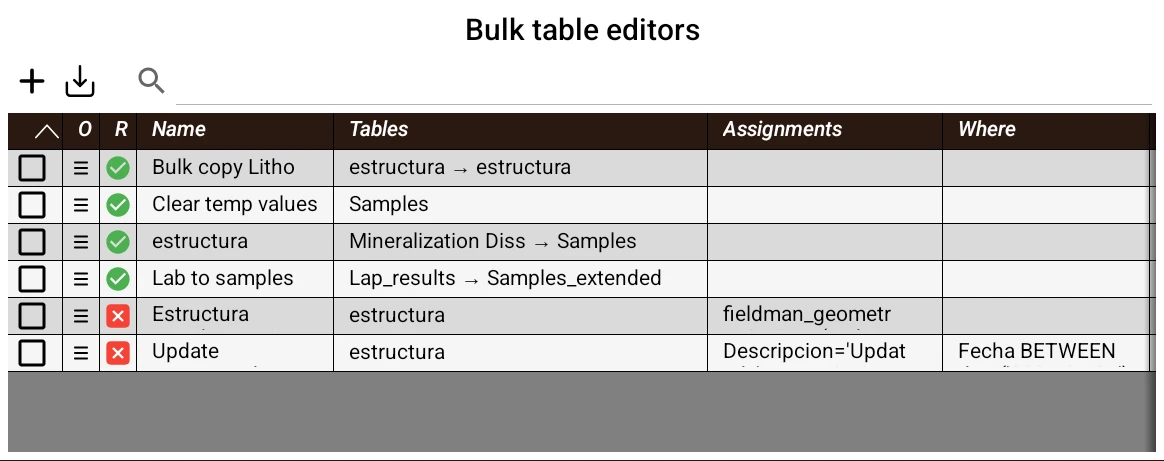
Ambos caminos abren el mismo gestor: la lista de editores masivos ya guardados, en una grilla del mismo tipo que la del Administrador de recursos, con un buscador para filtrarla por nombre. Los atributos de cada editor son:
- Cuadro de selección: permite seleccionar varios editores para aplicarles acciones desde la botonera superior.
- Opciones del editor: despliega el menú emergente de la fila, que permite
editar, duplicar o eliminar el editor guardado y exportarlo como
archivo
.fmr. Si la tabla actual no es la que el editor tiene guardada, el menú además ofrece aplicarlo a o desde la tabla actual sin modificar lo guardado — se deshabilita con la leyenda "(incompatible)" cuando esa combinación de tablas no tiene columnas equivalentes. - Tipo de recurso: indica si el editor es compatible o incompatible con la tabla desde la que se abrió el gestor (ver Compatibilidad entre tablas, al final del capítulo).
- Nombre, Tablas (la tabla origen, u origen → destino en Copiar), Asignaciones (el mapeo de campos), Where (la condición) y Modificado.
Al tocar una fila, ese editor se ejecuta directamente sobre la tabla desde la que se abrió el gestor, con previsualización y confirmación antes de aplicar (ver más abajo).
En la parte superior de la ventana verá los botones  Nuevo,
  Importar,
  Exportar y
  Eliminar, con la misma función que en el Administrador de recursos. Los editores masivos se importan y se exportan siempre en formato
 .fmr.
La pantalla del editor
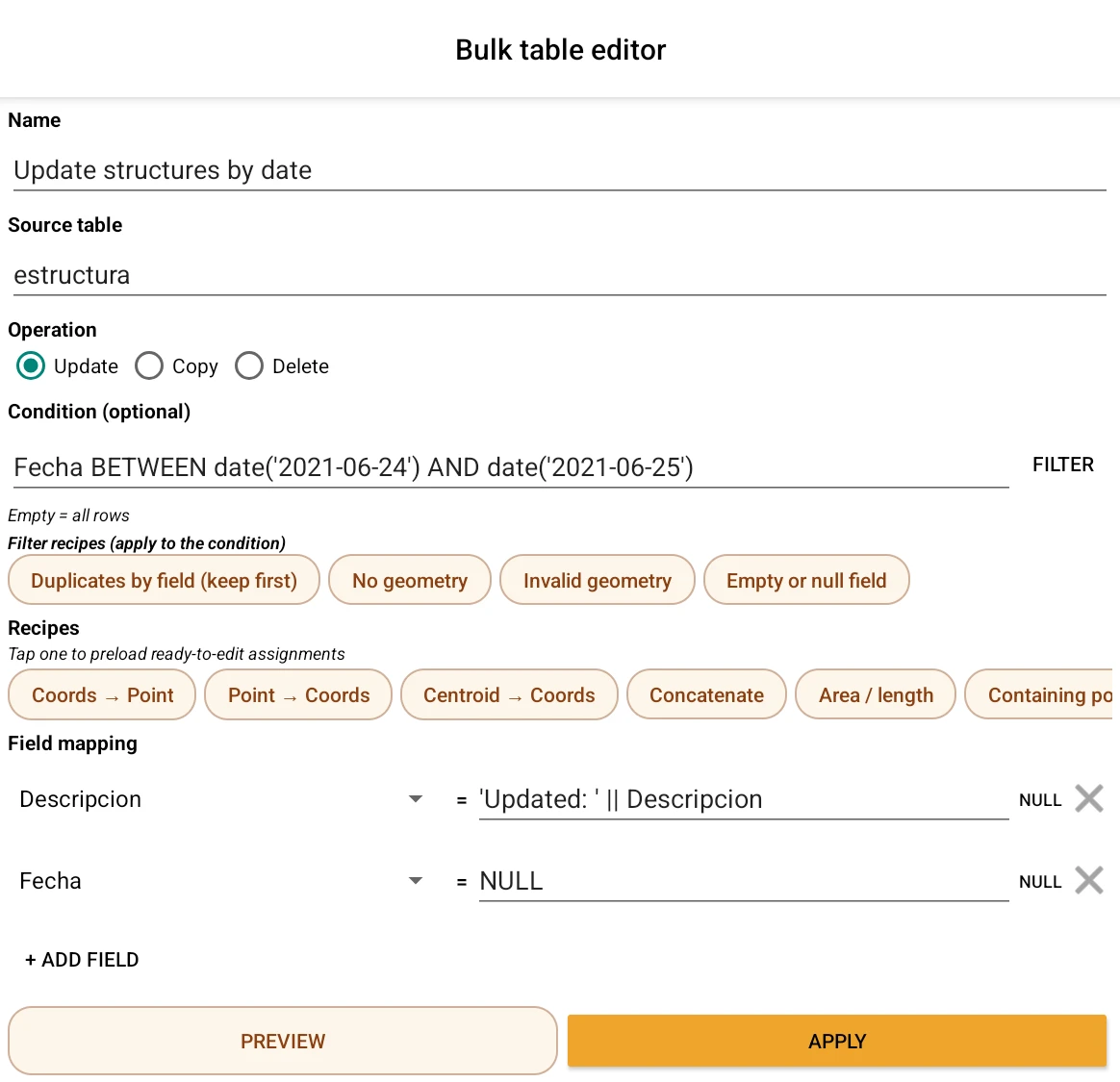
Al crear o editar un editor masivo se abre una pantalla completa con:
- Nombre del editor (para identificarlo en la lista).
- Tabla origen, con autocompletado sobre las tablas del proyecto.
- Operación: los tres modos, Actualizar, Copiar y Eliminar, explicados abajo. Cambiar de modo no pierde lo escrito: cada modo guarda su propio mapeo y condición, así que se puede armar una actualización y una eliminación en el mismo editor sin perder ninguna de las dos.
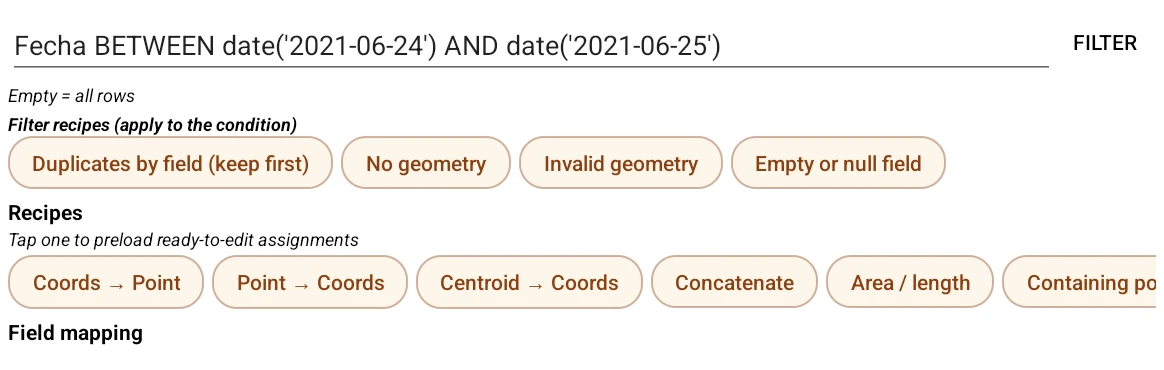
- Condición (caja de texto tipo WHERE): filtra qué filas del origen alcanza la operación. Vacía, alcanza a todas. Debajo hay un botón para elegir un filtro ya guardado en el proyecto y traer su condición, y una fila de recetas de filtro con atajos para casos comunes (ver más abajo).
- Los botones Previsualizar y Aplicar: previsualizar arma una grilla con el resultado sin tocar los datos; aplicar ejecuta la operación de verdad, en segundo plano, y no cierra la ventana — deja todo listo para previsualizar/aplicar otra vez (por ejemplo, corregir la condición y volver a aplicar sobre lo que quedó). Solo el botón Cerrar cierra la pantalla; Guardar persiste el editor como recurso del proyecto sin ejecutarlo.
Previsualización
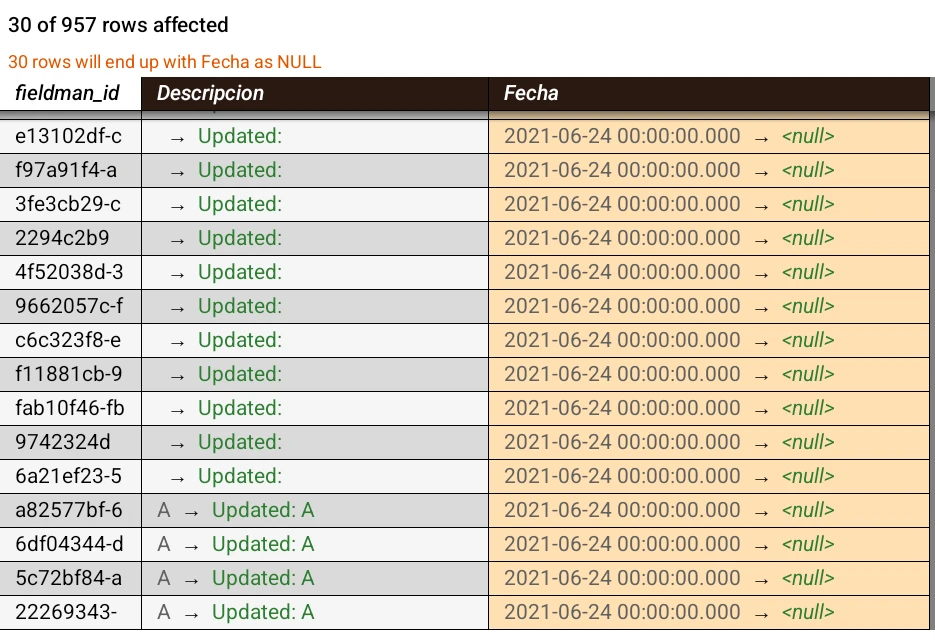
Antes de aplicar, Previsualizar muestra una grilla con el resultado real de la operación (usa la condición y el mapeo tal como están escritos, sin necesidad de guardar el editor primero):
- Encabezado con la cantidad de filas alcanzadas sobre el total (por ejemplo, "128 de 4.320 filas alcanzadas").
- En Actualizar, cada celda de una columna que se va a modificar muestra el valor actual y, al lado, el valor nuevo. En Eliminar, las filas alcanzadas aparecen tachadas. En Copiar se muestra directamente el valor con el que quedaría insertada cada fila.
- Las celdas que van a quedar en blanco (
NULL) tras la operación se resaltan en un color distinto, y arriba de la grilla se avisa cuántas filas o campos van a quedar así — útil para detectar, por ejemplo, una columna de coordenadas que no se pudo transformar. - Un interruptor permite ver todas las filas de la tabla o solo las alcanzadas por la condición (esto último es lo que se ve por defecto en Actualizar y Eliminar; en Copiar la grilla ya muestra únicamente lo que se va a insertar o actualizar).
Modo Actualizar
Recalcula uno o más atributos de las filas alcanzadas por la condición. Cada fila del
mapeo de campos define una columna de destino y la expresión SQL que va a calcular su
nuevo valor; se pueden mapear varias columnas en el mismo editor. Para vaciar una columna
en particular, el botón NULL de esa fila escribe el valor NULL como expresión — dejar
la expresión en blanco, en cambio, hace que esa fila del mapeo se ignore por completo (no
se actualiza esa columna).
Antes de aplicar se pide confirmación con la cantidad de filas que se van a actualizar; la acción no se puede deshacer.
Modo Copiar
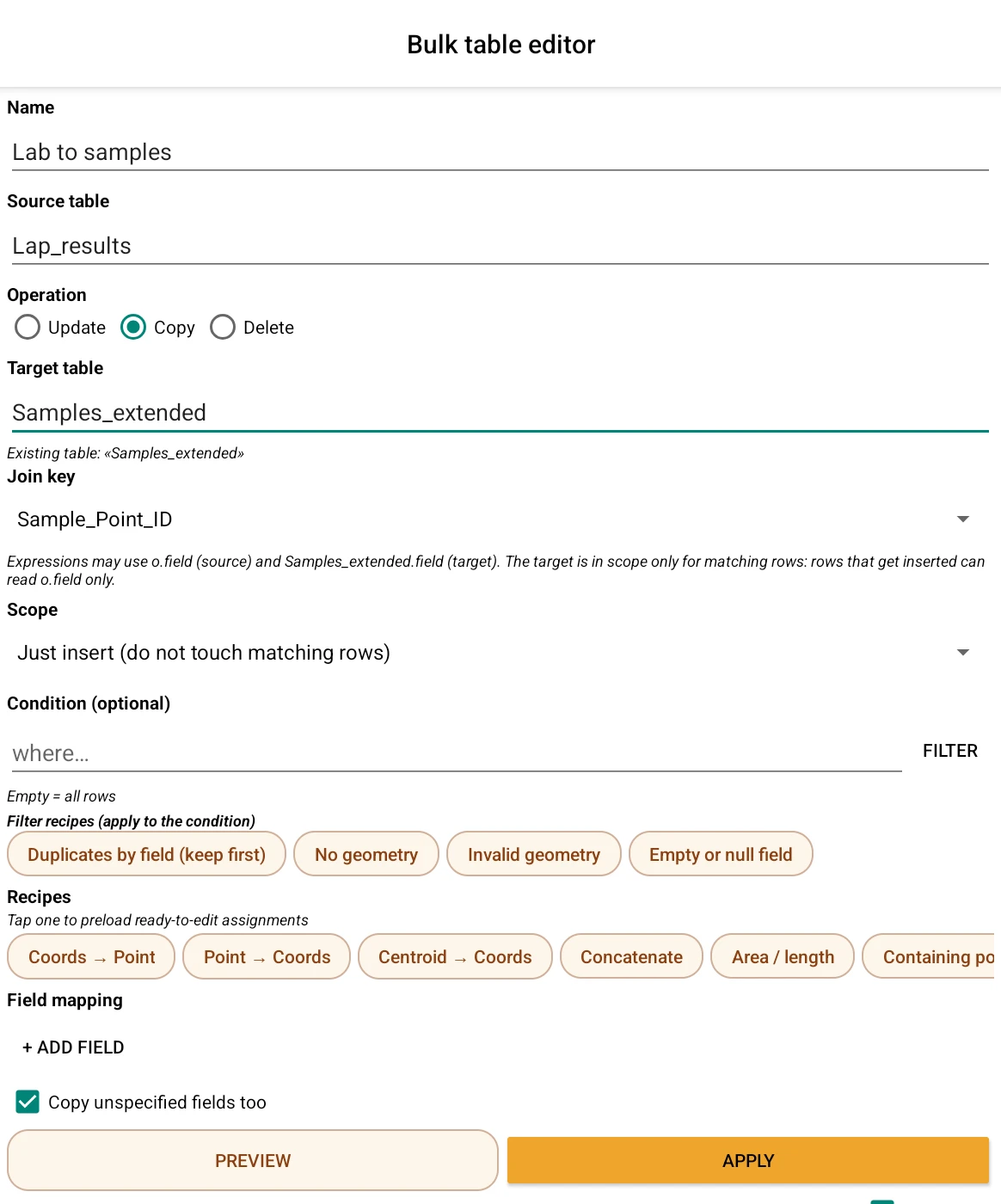
Copia las filas alcanzadas por la condición hacia otra tabla, que puede ser una tabla existente del proyecto o una tabla nueva que se crea en el momento. Agrega tres controles propios de este modo, además del mapeo de campos:
-
Tabla destino: se escribe o se elige con autocompletado. Si el nombre no existe todavía, se avisa "Se creará: «nombre»"; si ya existe una tabla con ese nombre, "Tabla existente: «nombre»".
-
Clave de join: una columna presente en origen y destino que identifica una misma fila en las dos tablas (por ejemplo, un código de muestra o de sondaje). Con clave elegida, una fila del origen que coincide por esa columna con una fila del destino se trata como una fila a actualizar; una fila que no coincide, como una fila nueva a insertar. Sin clave (opción "— Ninguna (solo insertar) —") no hay forma de reconocer filas repetidas: todas las filas alcanzadas se insertan como filas nuevas, aunque ya exista una equivalente en el destino.
-
Alcance (solo visible con clave y tabla destino existentes): decide qué hacer con cada uno de los dos grupos de filas de arriba:
- Solo insertar: las filas que coinciden con el destino no se tocan; las filas nuevas se insertan.
- Actualizar e insertar (default): las filas que coinciden se actualizan; las filas nuevas se insertan.
- Solo actualizar: las filas que coinciden se actualizan; las filas nuevas no se insertan.
El diálogo de confirmación de Copiar aclara además, con "Solo actualizar" o "Solo insertar", que la cantidad de filas informada corresponde a todas las alcanzadas por la condición y no distingue cuántas de esas van a coincidir con el destino — esa distinción sí se ve en la previsualización, celda por celda.
-
Copiar también los campos no especificados (tildado por defecto): las columnas del destino que no aparecen en el mapeo pero tienen una columna del mismo nombre en el origen se copian igual, con el valor del origen; destildado, esas columnas quedan en blanco en las filas nuevas y sin tocar en las filas que se actualizan. Este control es el que hace que "Copiar" sin escribir ningún mapeo equivalga a duplicar la tabla completa (con las mismas columnas), y destildado sirve para el caso opuesto: traer solo los campos puntuales que interesan a una tabla ya existente, sin pisar el resto de su contenido.
En el mapeo, las expresiones de Copiar pueden usar o.columna para referirse a una
columna del origen y, cuando hay clave de join, destino.columna para leer el valor
que ya tiene la fila del destino que coincide — esta segunda forma solo está
disponible en las filas que van a actualizarse: las filas que se insertan como nuevas
solo pueden leer del origen.
Si la geometría de la tabla origen y la de la tabla destino usan sistemas de coordenadas distintos, el mapeo de la columna de geometría se sugiere automáticamente con la transformación correspondiente; si la transformación no es exacta (por ejemplo, un sistema de coordenadas no geográfico o al que le falta la definición necesaria) se avisa que las geometrías afectadas van a quedar en blanco o solo reinterpretadas, no transformadas.
Al copiar hacia una tabla nueva, al aplicar se pregunta si la tabla se crea clonando toda la estructura de la tabla origen (todas sus columnas, tenga o no cada una un valor mapeado) o solo con los campos del mapeo (una tabla más chica, con únicamente las columnas que se escribieron).
Antes de aplicar se pide confirmación con la cantidad de filas alcanzadas; la acción no se puede deshacer.
Modo Eliminar
Borra de forma permanente las filas de la tabla origen alcanzadas por la condición; una condición vacía elimina todas las filas de la tabla. No tiene mapeo de campos (nada que calcular), solo la condición. Antes de aplicar se pide confirmación con la cantidad de filas que se van a eliminar; la acción no se puede deshacer.
Nota: para vaciar toda una tabla de una sola vez sin pasar por el editor masivo, sigue disponible la entrada rápida Vaciar tabla del submenú Tabla; y para duplicar una tabla completa tal cual sigue disponible Duplicar. El editor masivo cubre el mismo resultado con más pasos (elegir condición, mapeo, preview) — para el caso simple de "vaciar" o "duplicar todo, sin condiciones" esas entradas rápidas siguen siendo más directas.
Recetas
Tanto la fila de mapeo como la caja de condición tienen, debajo, una fila de botones con recetas: atajos que arman la expresión SQL por vos, pidiendo solo los datos puntuales que hacen falta (columnas, sistema de coordenadas, etc.). Lo que arma cada receta queda como texto editable, igual que si se hubiera escrito a mano.
Recetas de expresión (agregan filas al mapeo de campos):
- Coords → Punto: arma la geometría de punto a partir de columnas de coordenadas X/Y (y Z/M si la tabla las tiene).
- Punto → Coords: la inversa — vuelca las coordenadas del punto a columnas.
- Centroide → Coords: vuelca a columnas las coordenadas del centroide de la geometría (para líneas o polígonos).
- Concatenar: une el contenido de dos columnas en una tercera, con un separador editable.
- Superficie / longitud: calcula el área (en hectáreas) o la longitud (en metros) de la geometría, según corresponda al tipo de tabla.
- Atributo del polígono contenedor: trae, a una columna nueva, un atributo de la tabla de polígonos que contiene geográficamente a cada fila (por ejemplo, asignar el nombre del bloque o del dominio geológico a cada muestra según el polígono en el que cae).
- Clasificar por cortes: arma una clasificación por rangos de valor (por ejemplo, ley alta/media/baja) a partir de una lista de cortes con su etiqueta y un valor por defecto para lo que quede por debajo de todos los cortes.
- Normalizar texto: limpia una columna de texto (recorta espacios, pasa a mayúsculas y deja en blanco el string vacío) — útil antes de usarla como clave de join.
- Sellar procedencia (solo en modo Copiar): completa, en columnas del destino, el nombre de la tabla origen y/o la fecha de la copia — para saber después, en una tabla que consolida varias tablas de origen, de dónde vino cada fila.
Recetas de condición (escriben la caja de condición; aplican a los tres modos, ya que la condición filtra siempre la tabla origen):
- Duplicados por campo (dejar el primero): arma una condición que alcanza únicamente a las filas repetidas según el valor de una columna, dejando afuera la primera aparición de cada valor — pensada sobre todo para Eliminar (limpiar duplicados después de una campaña).
- Sin geometría: alcanza las filas que no tienen geometría cargada.
- Geometría inválida: alcanza las filas cuya geometría es inválida.
- Campo vacío o nulo: alcanza las filas donde una columna elegida está vacía o en blanco.
Compatibilidad entre tablas
Un editor masivo guardado queda asociado a las tablas con las que se armó, pero puede aplicarse a cualquier tabla compatible: una tabla que tenga las columnas que las expresiones del mapeo necesitan. Por eso el gestor (lista de editores de una tabla) marca cada editor como compatible o incompatible con la tabla desde la que se abrió, y el menú de fila ofrece aplicar un editor guardado a o desde la tabla actual cuando esa combinación resulta compatible, sin necesidad de editarlo ni de duplicarlo.
Leíste suficiente. Probala con tu propio proyecto.
20 días gratis, con tus datos. Si te trabás, el manual — y nosotros.
Pago seguro con Stripe · Cancelás cuando quieras.