
Exportar a SHP, TAB, Excel y GeoTIFF (e importar al proyecto)
El administrador de recursos: importar y exportar datos geológicos en formatos estándar, editar la estructura de las tablas y calcular campos.
Exportar a SHP, TAB, Excel y GeoTIFF (e importar al proyecto)
Administrador de recursos
Como se mencionó anteriormente, los proyectos están almacenados en carpetas, y todos los datos vectoriales y metadatos del proyecto se guardan en un único archivo llamado database.fmp. Por lo tanto, todos los recursos almacenados en distintos formatos deben ser importados y exportados dentro de esta base de datos. Una vez importados, ya no es necesario conservar los archivos de origen en el almacenamiento del dispositivo. Por el contrario**, los archivos de imágenes ráster no deben eliminarse**, ya que la aplicación siempre leerá directamente de ellos al renderizar el mapa, importando solo sus referencias. Para importar y exportar se utiliza el Administrador de recursos.
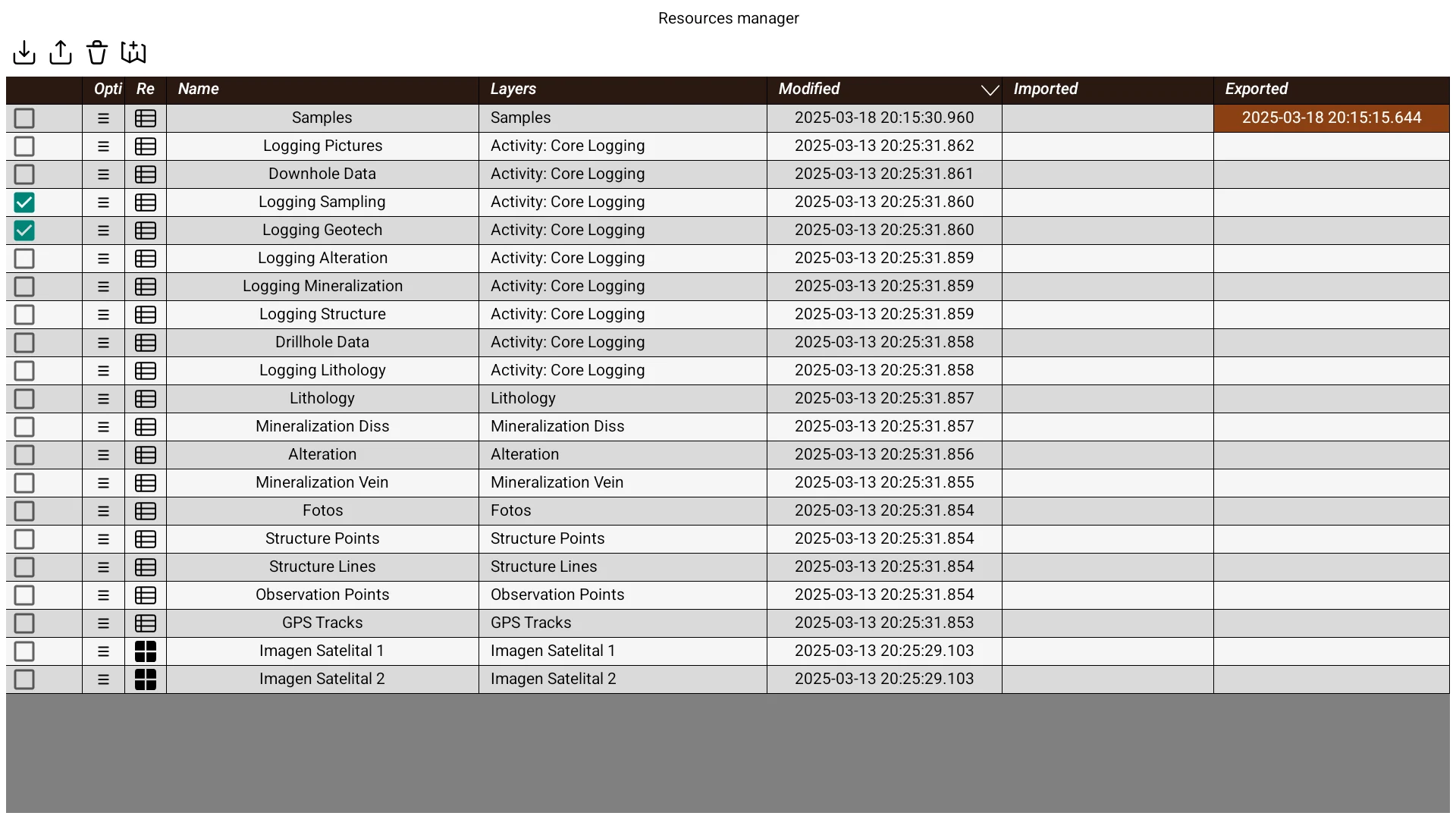
Esta ventana es accesible presionando el botón  en la parte inferior del menú de capas. La lista de recursos se muestra en una grilla de tamaño ajustable. Para modificar el tamaño de las columnas, arrastre el dedo sobre los encabezados; para cambiar el alto de las filas, arrastre verticalmente desde el encabezado de la primera columna. Si toca un encabezado, podrá ordenar las filas según el atributo correspondiente. Estos atributos son:
- Cuadro de selección: Permite seleccionar múltiples recursos para aplicarles acciones desde la botonera superior. (Algunas acciones solo están disponibles cuando hay elementos seleccionados).
- Opciones del recurso: Al presionar este botón, se despliega un menú emergente con las siguientes acciones:
- Exportar a archivo: Abre la ventana de selección de archivo para exportar el recurso.
- Eliminar : Elimina el recurso del proyecto. Esta acción no se puede deshacer.
- Editar tabla: Disponible al seleccionar una única tabla. Abre el editor de tablas para modificar su estructura: atributos, tipos de dato y proyección.
- Vaciar tabla: Elimina todo el contenido de una tabla.
- Duplicar: Abre el diálogo Duplicar tabla, que pide un nombre para la copia y, si la tabla tiene un filtro de exportación asignado, ofrece la opción Aplicar filtro de exportación (tildada por defecto) para copiar solo las tuplas que coincidan con ese filtro; sin tildar, se duplica la tabla completa con todo su contenido. La nueva tabla conserva los identificadores internos de tupla, el sistema de coordenadas (SRID), el tipo de geometría soportada y las dimensiones.
- Editores masivos de tablas: Abre el gestor de editores masivos de esa tabla, para actualizar, copiar o eliminar filas en lote (ver Editor masivo de tablas).
- Filtro de exportación: Permite seleccionar un filtro, el cual quedará asociado a la tabla de forma permanente: cada vez que se exporte esa tabla, solo se guardarán las tuplas que cumplan el filtro. Las tablas con filtro de exportación asignado se señalan con una marca característica en la lista de recursos
 .
.
- Tipo de recurso:
 Tabla.
 Ráster.
 Servicio WMS.
- Nombre: Nombre asignado al recurso.
- Capas: Lista de capas donde ha sido agregado el recurso en la actividad actual. Si también se utiliza en otra actividad, se indicará como “Actividad: ”.
- Modificado: Fecha y hora de la última modificación realizada sobre la estructura o contenido del recurso. También puede coincidir con el momento de su creación.
- Importado: Fecha y hora de la última importación del recurso.
- Exportado: Fecha y hora de la última exportación. Si la fecha de modificación es posterior a esta, la celda se resaltará.
Puede desplazarse vertical u horizontalmente sobre la grilla arrastrando el dedo sobre las filas. Al tocar una fila, el recurso se agrega como capa en la actividad actual y se volverá automáticamente a la interfaz de la actividad.
En la parte superior de la ventana se encuentra la botonera de acciones. Algunos botones solo aparecen al seleccionar uno o más recursos. Las acciones disponibles son:
 Importar: Abre el navegador de archivos para seleccionar uno o más archivos. Los formatos admitidos para tablas son: .tab, .shp, .kml, .kmz, .gdb, .gpkg, .xls, .xlsx, .xlsm y .csv. Para ráster: .tif, .tiff, .jpg, .bmp, .png, .ecw, .jp2, .j2k, .pdf y .grd. También se pueden importar otros recursos, como los estilos .lyrx y .lpkx de ArcGIS o los nativos .fmr. Las particularidades de cada formato, al importar y al exportar, están en Especificaciones de los formatos.
 Exportar: Exporta todos los recursos seleccionados. Esta acción abre un diálogo que indica la carpeta de destino y advierte que los recursos exportados reemplazarán a los archivos que ya existan en esa carpeta. Además, ofrece las siguientes opciones:
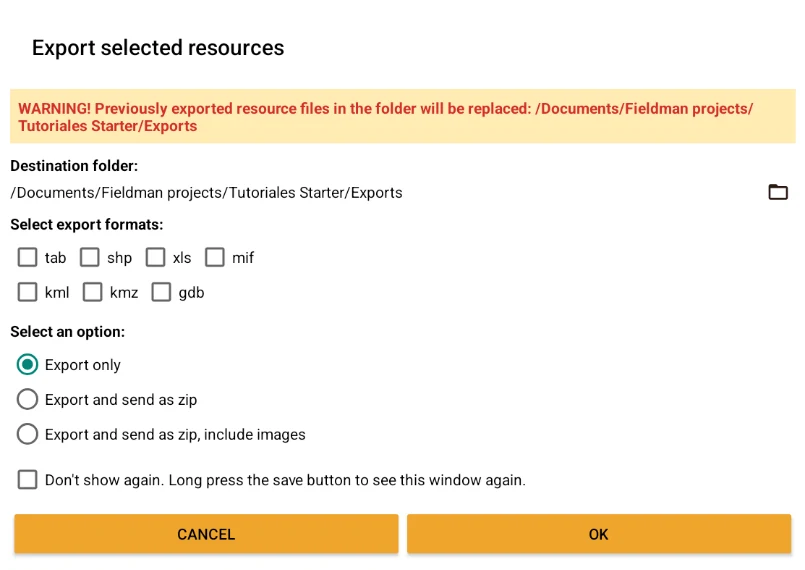
- **Carpeta de destino:** Por defecto las exportaciones se guardan en la subcarpeta Export de la carpeta del proyecto, sin embargo puede modificarla tocando el icono {.icon}.
- **Formato de exportación**: Puede seleccionar uno o más de los formatos disponibles — TAB, SHP, XLS/XLSX, **CSV**, MIF, KML, KMZ, GDB (Geodatabase ESRI, tildada por defecto) y GPKG (GeoPackage). Cada recurso será exportado en cada uno de los formatos seleccionados; con GDB, todas las tablas seleccionadas se vuelcan juntas en una única carpeta exports/<proyecto>.gdb (una capa por tabla) — con GPKG, del mismo modo, se vuelcan juntas en un único archivo exports/<proyecto>.gpkg. Qué conserva y qué pierde cada formato está en Especificaciones de los formatos.
- **Aplicar estilo dinámico**: Algunos formatos permiten conservar estilos. Si esta opción está activada, se aplicará el estilo dinámico de la primera capa en la que se utilice la tabla.
- Acción posterior:
- **Solo exportar**: Exporta los recursos en los formatos seleccionados a la carpeta indicada.
- **Exportar y enviar como zip**: Comprime los archivos exportados en un .zip y lanza una acción para enviarlos mediante otra aplicación. Al elegir esta opción aparece debajo el bloque **"Incluir en el zip:"**, con dos casillas independientes —**Incluir fotos** e **Incluir audios**— y un selector **"Días a incluir:"**, que va desde solo Hoy hasta todos los días. Las casillas no son excluyentes: puede sumar al .zip solo las fotos, solo los audios, ambos o ninguno, y acotar por antigüedad para que el archivo no crezca de más. "Hoy" toma desde la medianoche del día en curso, no desde la hora actual.
- **No mostrar de nuevo**: Si activa esta casilla, las opciones seleccionadas se establecerán como predeterminadas y no volverán a preguntarse. Para modificarlas más adelante, mantenga presionado el botón de exportar.
Mientras la exportación está en curso verá un diálogo con el progreso, y puede detenerla en cualquier momento presionando Atrás y confirmando. Al terminar se muestra un resumen del proceso, con los errores y las modificaciones que hubo.
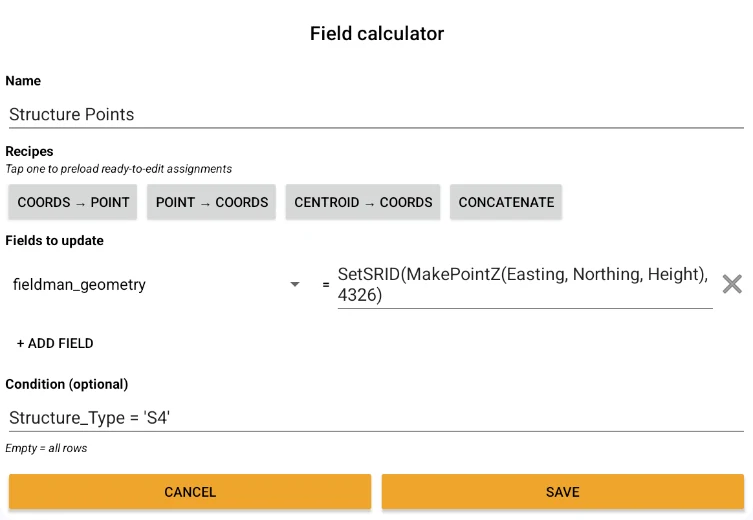
 Eliminar: Borra los recursos seleccionados. Esta acción no se puede deshacer.
 Agregar al mapa: Añade los recursos seleccionados como capas en la actividad actual (ya sea en el mapa o en el registro de tira).
 Nueva tabla: Crea una tabla vacía desde cero. Abre el editor de tablas para definir su nombre, sus atributos y la proyección.
Editor de tablas
El editor de tablas permite crear una tabla nueva o modificar la estructura de una tabla existente desde la propia aplicación. Se abre con las acciones Nueva tabla o Editar tabla del Administrador de recursos y organiza la información en dos pestañas: Propiedades y Atributos.
Cuando cree una nueva tabla, puede utilizar un geocodificador como plantilla presionando el botón "Crear desde un geocodificador" y seleccionando uno en el administrador de Geocodificadores. De esta manera extraerá todos sus atributos y tipos, y si todavía no le puso nombre a la tabla, tomará el del geocodificador. Si ya había columnas cargadas, primero se pide confirmación para reemplazarlas. Si hubiese algo para observar en los campos derivados —dos selectores que piden tipos distintos para la misma columna, o columnas calculadas, de las que el editor crea solo la columna base— se muestra un aviso con todos los casos listados.
En la pestaña Propiedades se definen las características generales de la tabla:
- Nombre: nombre de la tabla en la base de datos.
- Descripción: texto libre para describir la tabla.
- Dimensiones de coordenadas: cantidad de dimensiones de las coordenadas de la geometría (por ejemplo, XY o XYZ).
- Proyección: sistema de referencia de coordenadas (SRID) de la tabla. Puede modificarse con el botón de edición; al cambiarlo, las geometrías existentes se transforman automáticamente.
En la pestaña Atributos se gestionan las columnas de datos de la tabla:
- Con el botón de agregar se añade una columna nueva, llamada Columna N hasta asignarle un nombre.
- Cada columna tiene un nombre y un tipo de dato: entero, texto, real, booleano, fecha y hora o decimal. Las columnas de tipo real se muestran pero no pueden modificarse.
- Las columnas pueden reordenarse arrastrándolas. Debe existir al menos un atributo.
Al guardar, la aplicación advierte sobre las operaciones que implican pérdida o transformación de datos: eliminar una columna borra esa columna y todos sus datos de forma permanente; cambiar el tipo de una columna descarta los valores incompatibles; y cambiar la proyección transforma las geometrías. Si la tabla ya está en uso, al modificar su estructura se desasignan los filtros, estilos dinámicos o geocodificadores que queden incompatibles, y se avisa cuando un geocodificador cambió sus campos. Si intenta salir sin guardar, se pide confirmación.
Nombres de columna: recomendaciones y restricciones
Conviene elegir bien el nombre desde el principio, porque es el que van a ver los programas a los que exporte y el que tiene que coincidir con el geocodificador si después quiere asignarle uno:
- Cortos: Shapefile recorta los nombres a 10 caracteres, así que dos nombres largos que empiecen igual pueden llegar al GIS confundidos. Es el único formato con un límite tan corto (ver Especificaciones de los formatos), pero es el más pedido, así que conviene escribir pensando en él.
- Sin acentos, ñ ni espacios: al exportar a TAB se reemplazan por guiones bajos y al exportar a SHP se quitan. Un nombre que ya viene sin ellos llega igual a todos los formatos.
- Iguales a los del geocodificador, si la tabla va a usar uno: los nombres y los tipos tienen que coincidir para poder asignarlo (ver Geocodificadores).
Al guardar, la aplicación rechaza el nombre y explica por qué cuando está vacío o tiene espacios al principio o al final; supera los 63 bytes (las letras con tilde y la ñ ocupan dos); contiene comillas dobles o caracteres no imprimibles; empieza con fieldman_, prefijo reservado para las columnas internas; o repite el de otra columna de la misma tabla, sin distinguir mayúsculas de minúsculas.
Leíste suficiente. Probala con tu propio proyecto.
20 días gratis, con tus datos. Si te trabás, el manual — y nosotros.
Pago seguro con Stripe · Cancelás cuando quieras.