Preferencias: proyección, origen de GPS, stylus y precisión de captura
Referencia completa de los ajustes de Field Manager: sistema de proyección, origen del GPS, precisión mínima de captura, soporte de stylus y snap absoluto.
Preferencias: proyección, origen de GPS, stylus y precisión de captura
Ventana de preferencias
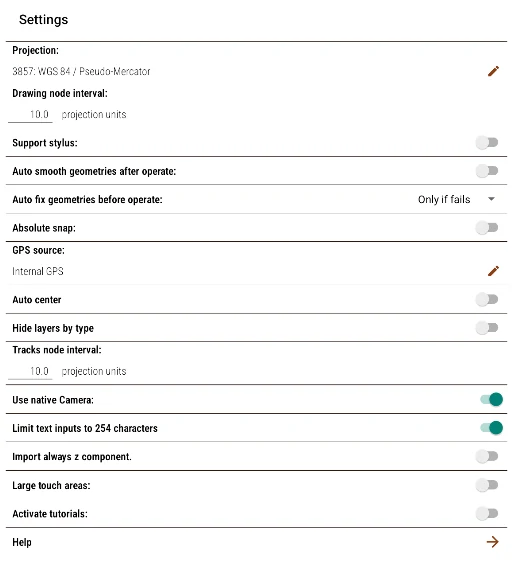
Proyección:
Permite seleccionar la proyección del mapa de la actividad actual. Al tocar el ícono de edición, se abrirá una ventana donde podrá buscar cualquiera de las proyecciones en formato Proj4 disponibles en el proyecto, ya sea por su SRID, descripción o definición.
Este selector está organizado como un gestor de recursos, con el mismo aspecto que el Administrador de recursos: columnas SRID, Nombre y Proj4 —todas ordenables tocando su encabezado— y un cuadro de búsqueda que filtra entre miles de proyecciones sin demora, porque la búsqueda y el ordenamiento se resuelven en la base de datos.
El sistema de coordenadas del mapa activo queda fijado al principio de la lista —por ejemplo “Sistema del mapa · 4326”—, de modo que puede elegirse con un solo toque sin tener que buscarlo entre todas las proyecciones disponibles.
Desde el mismo selector puede crear, editar o eliminar proyecciones propias. El botón de nuevo abre un diálogo que pide Nombre, la definición Proj4 (obligatoria; antes de guardar se valida construyendo la transformación a WGS84, así se evita guardar una definición inválida) y, opcionalmente, el WKT/srtext (solamente descriptivo). Para editar o eliminar una proyección existente, use el menú de su fila (Editar/Eliminar); al editar, el SRID queda fijo (no se puede modificar). No se puede editar ni eliminar la proyección actualmente seleccionada para el mapa o algún recurso del proyecto.
Intervalo entre nodos de dibujo:
Define la distancia entre nodos al dibujar a mano alzada en el mapa. La unidad depende de la proyección usada. Esta opción solo se aplica al mapa de la actividad actual.
Soporte de stylus:
Opción general, solo efectiva en dispositivos cuya pantalla reconoce el lápiz como tal y no como un dedo: los lápices que vienen con el equipo o son el modelo oficial de ese equipo, como el S Pen. Un lápiz genérico comprado por separado no habilita esta función, aunque tenga punta fina. Permite distinguir entre el toque del lápiz para dibujar durante la edición de geometrías y los dedos para desplazamiento y zoom. El botón de desplazamiento en el mapa solo será visible mientras esta opción esté desactivada.
Con esta opción activada, el botón lateral del stylus agrega gestos propios, distintos según el contexto:
- Editando una geometría: un clic del botón alterna entre la herramienta de borrar y la última herramienta de dibujo usada. Mantener el botón presionado mientras arrastra el lápiz mueve el mapa (pan), sin dibujar.
- Navegando (sin editar): mantener presionado el botón alterna la herramienta de medir.
- Fuera del contexto de exploración: el botón funciona como la tecla Atrás.
Auto suavizar geometrías después de operar:
Aplica un suavizado de aristas (ver Editor de geometrías) luego de realizar operaciones entre dos geometrías (diferencia, intersección, unión, etc.). Al activarlo, se solicitarán los valores mínimo y máximo aceptables. Opción válida para la actividad actual.
Auto reparar geometrías antes de operar:
Verifica y repara las geometrías antes de ejecutar una operación entre ambas durante la edición. Esto previene resultados inesperados en geometrías mal formadas. Puede activarse para que se ejecute siempre, solo cuando la operación falle, o desactivarse completamente. Aplica a la actividad actual.
Snap absoluto:
(ver Snap en Editor de geometrías). Opción aplicable a la actividad actual.
Origen GPS:
Al editar esta opción, se abrirá una ventana para seleccionar el GPS a utilizar en la actividad. Podrá elegir entre el hardware de posicionamiento integrado o cualquier dispositivo Bluetooth previamente apareado (con Bluetooth activado). Para conectar un dispositivo externo, este debe transmitir coordenadas mediante el protocolo NMEA. Opción válida a nivel de proyecto.
Cada equipo apareado aparece dos veces en esa lista: con su nombre a secas, y como « + RTK (NTRIP)», que es el mismo receptor pero recibiendo correcciones diferenciales (ver la sección siguiente). Al final de la lista está la entrada «Configurar correcciones RTK (NTRIP)…», que abre el formulario del caster.
Correcciones RTK (NTRIP):
Field Manager puede bajar correcciones diferenciales de un caster NTRIP por Internet y reenviarlas al receptor por el mismo enlace Bluetooth, para trabajar con precisión centimétrica sin depender del software del fabricante del equipo. Funciona con cualquier receptor que acepte correcciones de entrada (por ejemplo u-blox F9P, Topcon o Leica): la aplicación no interpreta las correcciones, solo se las pasa al receptor, y es el receptor el que calcula la posición corregida. Un equipo que solo emite NMEA y no admite correcciones las ignora y sigue entregando posición autónoma.
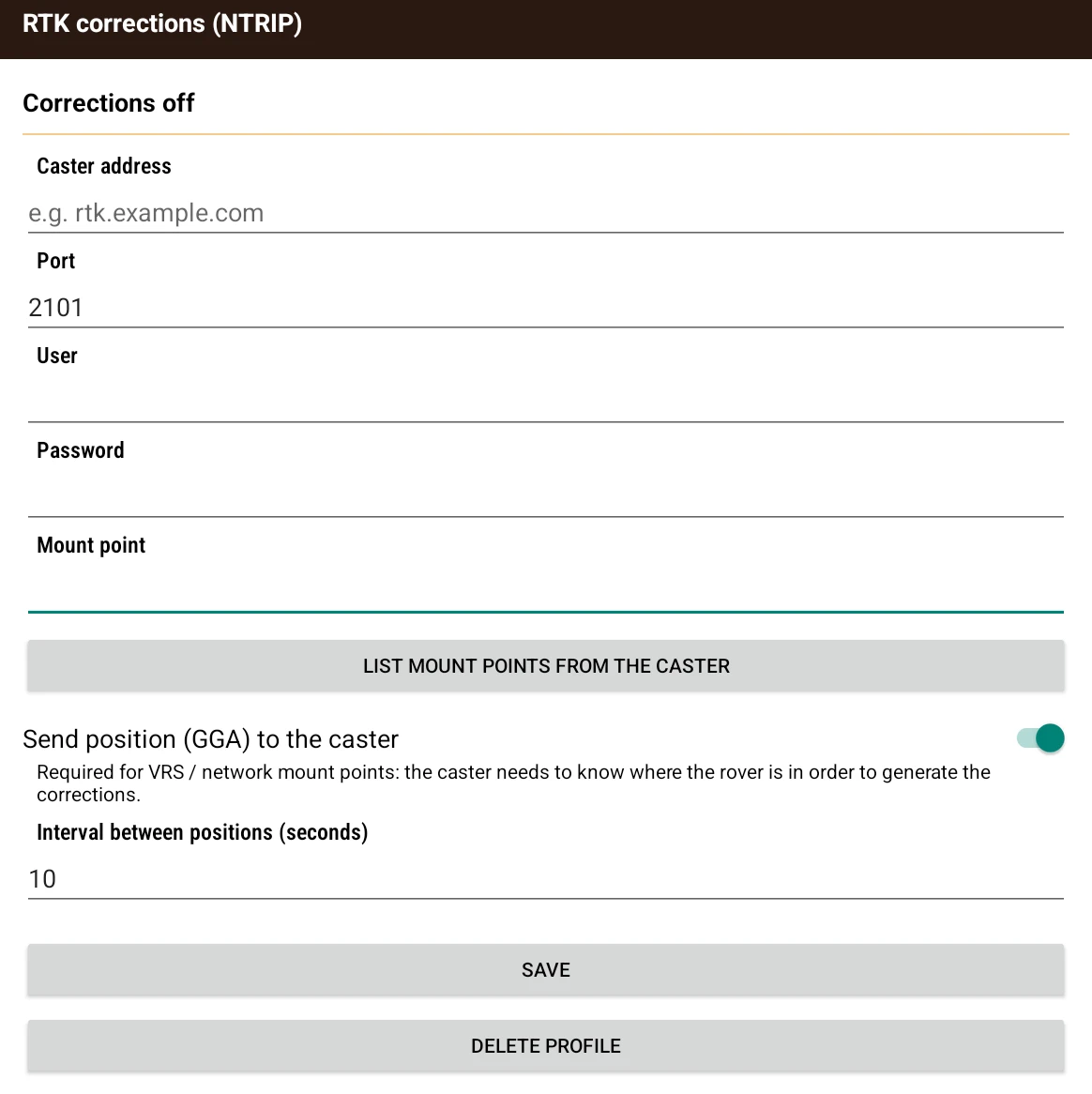
La entrada «Configurar correcciones RTK (NTRIP)…» de Origen GPS abre el formulario:
- Dirección del caster y Puerto (2101 por defecto, el puerto habitual de NTRIP).
- Usuario y Contraseña del servicio de correcciones.
- Punto de montaje (mountpoint): el flujo de correcciones concreto dentro del caster. Se puede escribir, pero conviene usar el botón Listar los puntos de montaje del caster, que solo necesita la dirección cargada: consulta el caster y ofrece en una lista los que publique, para no tener que tipear un nombre que además distingue mayúsculas de minúsculas. Si el caster no devuelve ninguno, o no se puede conectar, se avisa en pantalla.
- Enviar la posición (GGA) al caster, con su Intervalo entre posiciones (segundos) (10 por defecto). Es necesario para puntos de montaje VRS o de red, donde el caster necesita saber dónde está el rover para generar las correcciones. Si el punto de montaje se eligió de la lista y declara que la necesita, la opción se activa sola.
- Guardar y Borrar perfil. No se puede guardar sin dirección del caster ni sin punto de montaje.
Las credenciales se guardan cifradas en el almacén seguro del dispositivo, no en el proyecto: no viajan en el zip del proyecto ni se comparten al transferir datos. Si el dispositivo no puede guardarlas de forma segura, la aplicación avisa y no las guarda, en lugar de dejarlas en claro.
En la parte superior de la pantalla, encima de los campos, una línea informa el estado de la corrección: Correcciones apagadas, Conectando con el caster…, Recibiendo correcciones (con cuántos segundos hace que llegó la última y cuántos kB se bajaron) o Sin correcciones — reintentando. Con corrección enganchada, el indicador de calidad de la barra de estado del mapa pasa a mostrar RTK (solución fija) o FRTK (flotante), junto a las coordenadas y la precisión.
⚠️ Si se corta Internet o el caster deja de responder, no se pierde la posición: el receptor sigue entregando fixes autónomos y la actividad los usa igual, avisando en esa línea de estado que está reintentando.
Mínima precisión de captura requerida:
Solo disponible para actividades de sondajes. Permite establecer la precisión mínima que debe alcanzar el GPS antes de crear una tupla geoposicionada (ver Relevamiento de sondajes).
Mantener GPS encendido en sondajes:
También exclusiva para sondajes. Mantiene el GPS encendido de forma continua para conservar la precisión. Si se desactiva, el GPS solo se activará al registrar un punto, lo que puede demorar el proceso, pero ahorra batería.
Geocodificador en el panel principal:
Exclusiva para sondajes. Con la opción activada, el geocodificador se abre embebido en el panel principal de la pantalla de logueo y la grilla de datos pasa al panel secundario: la pantalla queda partida y se ve la tabla mientras se carga el registro. Desactivada —el valor por omisión—, el geocodificador se abre a pantalla completa, tapando la grilla. Mientras el geocodificador embebido está activo, los botones de muestreo y de acción del panel lateral quedan ocultos.
Abrir en Data Browser al seleccionar:
Define qué hace la aplicación al seleccionar una tupla, con un valor independiente para el mapa y para el logueo. Tiene tres opciones: No abrir; Scrollear si no es visible, que desplaza el navegador de datos hasta la fila seleccionada sin cambiar de tabla (y solo actúa si el navegador ya está mostrando esa capa); y Abrir en Data Browser, que abre directamente esa tupla en el navegador de datos. Ver Tira de sondajes y Selección en el mapa.
Centrar automáticamente:
Centra el mapa en la posición del GPS cuando el cursor se acerca a los bordes o queda fuera de los límites.
Intervalo de nodos de ruta:
Define la distancia entre nodos al capturar rutas (ver Tracks). La unidad depende de la proyección utilizada. Solo se aplica al mapa de la actividad actual.
Ocultar capas por tipo:
Esta opción afecta a “Ocultar el resto” en el menú de capas de usuario, o al mantener presionado el botón  en alguna capa. Si está activada, solo se ocultarán las capas del mismo tipo (ráster o tabla). (Ver Menú de capas).
Usar cámara nativa:
Al activarla, las fotos se tomarán con la aplicación nativa del dispositivo. De lo contrario, se usará la cámara provista por la app, que puede diferir en funciones o calidad de imagen.
Limitar las entradas de texto a 254 caracteres:
Restringe los campos de texto del asistente de geocodificación a 254 caracteres, lo que los hace compatibles con algunos formatos de exportación limitados.
Importar siempre el componente Z:
Al importar una tabla con coordenadas 2D, se agrega la componente Z con valor 0.0.
Áreas de toque grandes:
Algunos elementos de la interfaz se agrandan para facilitar su uso.
Activar tutoriales:
Reactiva los tutoriales del proyecto que hayan sido desactivados.
Integración IA…:
Abre la configuración de la API key de Gemini, que habilita la transcripción automática de los audios grabados en las capas. La ventana tiene el campo para pegar la key, un botón para mostrarla u ocultarla, el enlace Obtener API key en Google AI Studio y un botón Probar, que verifica contra el servidor que la key sea válida antes de guardarla. Sin una key válida, las opciones de transcripción no aparecen (ver Transcripción de audios con IA).
Calibrador de hardware:
Abre una pantalla de diagnóstico del equipo, en dos secciones. Brújula / IMU muestra la precisión actual del acelerómetro y del magnetómetro, el valor del campo magnético en µT, un aviso cuando detecta posible interferencia magnética —metal, un imán o electrónica cerca— y la guía Calibrá la brújula, que pide mover el equipo en el aire dibujando un ocho hasta que la precisión del magnetómetro llegue a Alta. Sensores del dispositivo lista qué sensores tiene el equipo: acelerómetro, magnetómetro, giroscopio, sensor de gravedad y vector de rotación. Si el dispositivo no tiene sensores de brújula, la pantalla lo informa — ese equipo no puede medir la orientación de una estructura.
Leíste suficiente. Probala con tu propio proyecto.
20 días gratis, con tus datos. Si te trabás, el manual — y nosotros.
Pago seguro con Stripe · Cancelás cuando quieras.