Geocodificadores: que todo el equipo cargue los datos igual
Reglas de validación por tabla, asistente de carga y selectores (texto, fecha, imagen, rotación) para capturar datos consistentes entre geólogos.
Geocodificadores: que todo el equipo cargue los datos igual
Geocodificadores
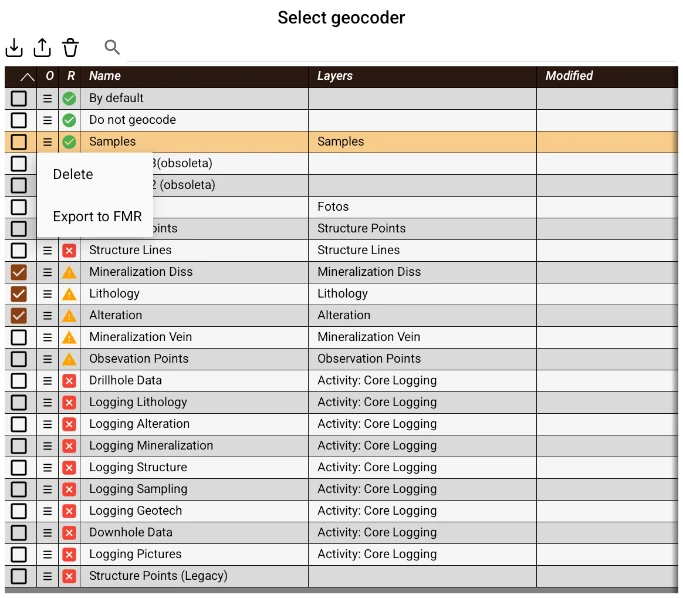
Los geocodificadores son un conjunto de reglas definidas que facilitan y validan la carga y modificación de los atributos de una tupla en una tabla. Se pueden asignar a las capas vectoriales desde el Menú de capas, utilizando el gestor de geocodificadores.
En primer lugar, se encuentra el ítem "Por defecto", el cual se adapta de forma genérica a la tabla y brinda una asistencia mínima. Debajo se encuentra "No geocodificar". Al seleccionar esta opción, luego de crear una geometría en el mapa o un nuevo ingreso en la tabla, no se abrirá el asistente y la tupla quedará con sus atributos vacíos. Más abajo se listan todos los geocodificadores definidos en el proyecto. Aparecerá resaltado el geocodificador actualmente asociado a la capa, y solo debe tocar otro elemento para asignarlo. Solo puede asignar geocodificadores compatibles  con la tabla, ya que esta posee todos los atributos requeridos por el geocodificador. También se encuentran los compatibles con icono
  : esto indica que la tabla posee todos los atributos obligatorios definidos en el geocodificador, pero no posee al menos un atributo no obligatorio. Finalmente, los incompatibles están marcados con
  .
.
Nota: No se pueden crear ni editar geocodificadores desde la aplicación: se definen en las planillas del editor de geocodificadores. Las planillas de ejemplo y su manual se descargan en un archivo .zip desde el panel web, en la sección Suscripciones, con el botón «Editor de geocodificadores (ZIP)». Si no lo ve, pídalo a soporte.
Ese mismo .zip incluye un skill para asistentes de inteligencia artificial que trabajan con los archivos de su computadora, como Claude Code, Codex o Gemini CLI. Con él, el asistente modifica y valida la planilla a partir de pedidos en lenguaje natural, por ejemplo «agrega Dacita a la lista de litologías, solo para el grupo Volcánica» o «que el peso de la muestra sea obligatorio solo para las muestras de testigo». Cómo instalarlo y usarlo se explica en el último capítulo del manual Editor de geocodificadores.
Sí puede administrarlos desde esa misma ventana, con la botonera superior del Administrador de recursos: importar geocodificadores desde archivos .fmr o directamente desde la planilla del generador (.xls, .xlsx o .xlsm) y, al seleccionar uno o más con su cuadro de selección, exportarlos como .fmr o eliminarlos del proyecto.
Asistente de carga de datos
Al crear un nuevo ítem en la base de datos o al editar uno existente, se abrirá el asistente de carga, el cual se basa en las reglas del geocodificador seleccionado para rellenar los atributos de la tabla asociada.
El asistente se compone de un conjunto de paneles de interfaz de usuario (UI) organizados en serie. Estos paneles, llamados selectores, varían sus componentes para adaptarse al tipo de dato a relevar y al método de carga. Comúnmente, cada selector está asociado a uno de los atributos de la tupla en edición; sin embargo, hay selectores capaces de relevar más de un atributo (como es el caso del Selector de rotación, utilizado para medir estructuras). También es posible que el geocodificador ignore ciertos atributos de la tabla, por lo que sus valores no podrán ser asignados mediante el asistente.
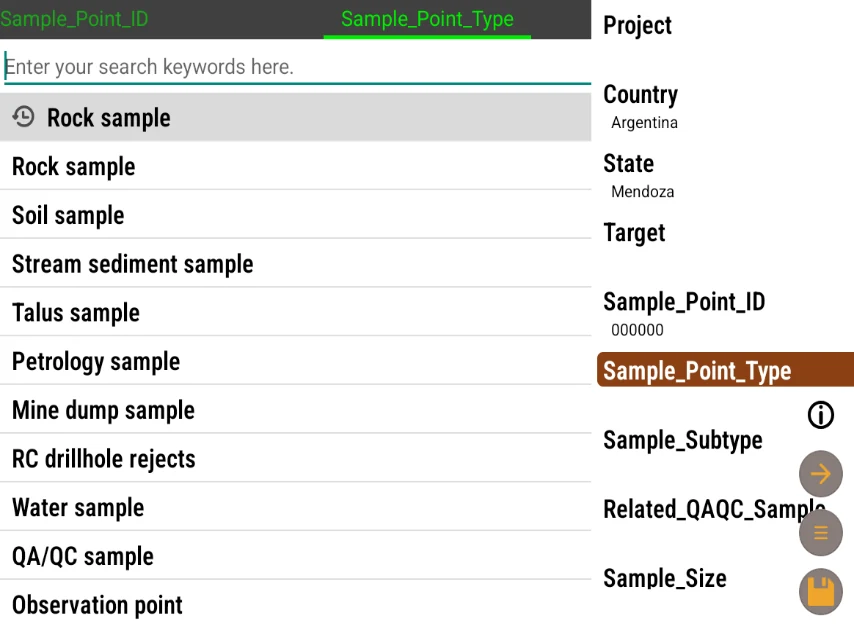
En el encabezado de esta interfaz se puede ver el nombre del selector actual, junto con una indicación del anterior y del siguiente. Para navegar entre ellos puede hacerlo de cuatro formas: asignando un valor, deslizando con el dedo hacia la izquierda o derecha, presionando el botón  , o mediante el menú de selectores, que se abre al presionar el botón
  o al arrastrarlo desde el borde derecho de la pantalla.
Manteniendo presionado ese mismo botón, el menú queda fijo junto al formulario en vez de superponerse como panel deslizable — útil para tener siempre a la vista la lista de selectores. Un toque simple sobre el botón lo vuelve a ocultar.
Al cambiar de selector, es posible que el asistente salte uno o más selectores intermedios. Esto puede deberse a que el geocodificador los considera innecesarios, o a que son opcionales. En este último caso, puede volver atrás para editarlos. Si el geocodificador no valida correctamente un campo, no le permitirá avanzar hasta que cumpla con las reglas establecidas, y mostrará un mensaje de error.
En algunos selectores verá un ícono  en la parte derecha de la pantalla; al tocarlo podrá obtener más ayuda sobre el funcionamiento del selector actual.
Tipos de selectores
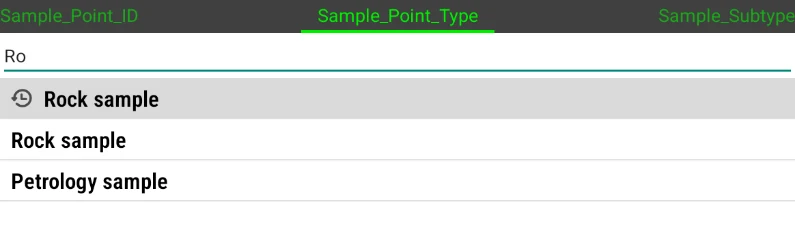
La mayoría de los selectores poseen un campo de texto en la parte superior, el cual a veces será editable y otras no. Debajo de este campo, es común encontrar una lista de elementos seleccionables (siempre que esté habilitada), la cual puede filtrarse escribiendo en el campo mencionado. A veces, los primeros elementos muestran un ícono  , lo que indica que se trata de sugerencias basadas en valores usados recientemente.
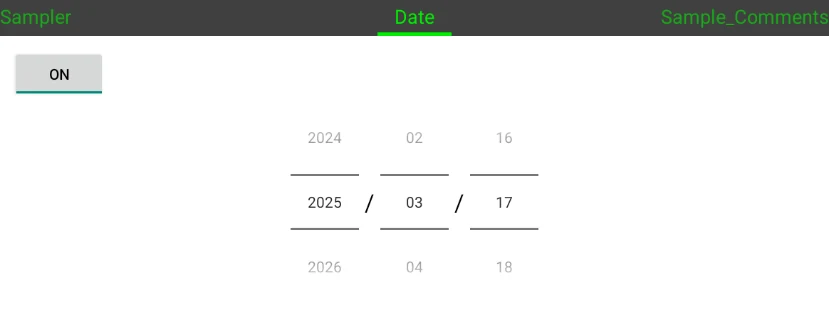
Existe un selector de fecha, con el cual podrá asignar la fecha, la hora, o ambos a un campo determinado. Además, posee un botón de encendido/apagado que, al estar desactivado, indica que el campo no tiene ningún valor asignado.
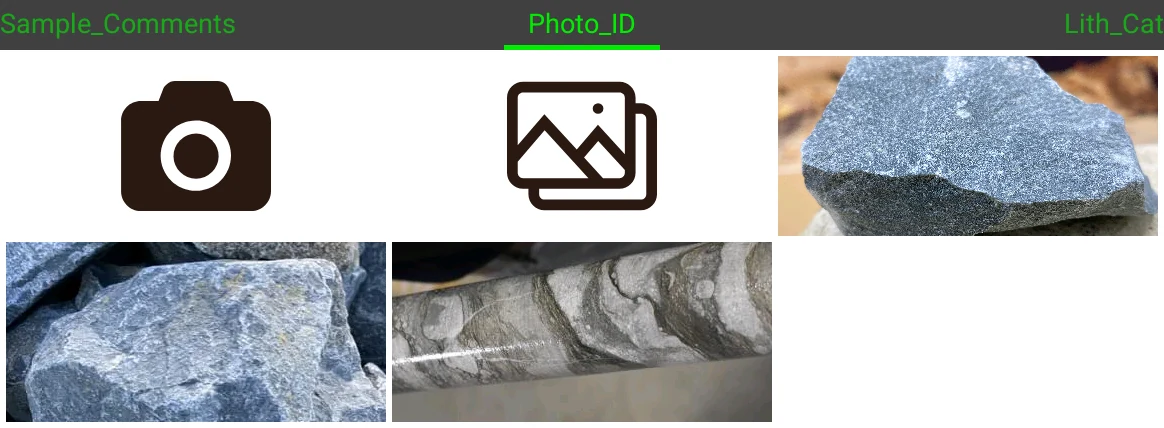
El selector de imágenes permite mostrar y asignar imágenes a un atributo de texto de la tabla. Su interfaz consiste en una galería de imágenes asociadas. Al tocarlas, se abrirán en el visor predeterminado del sistema. El primer ítem permite capturar y asignar nuevas imágenes utilizando la cámara, y el segundo las asigna desde la galería del sistema. Las imágenes se almacenan como archivos en la carpeta del proyecto /Documents/Fieldman projects//DCIM, con nombres estipulados por las reglas del geocodificador. En el atributo de la base de datos se guardan los nombres de estos archivos, separados por coma. Field Manager soporta dos cámaras: la cámara nativa de Android (dependiente del dispositivo) y una cámara experimental incluida en la aplicación. Puede seleccionar la cámara preferida desde la ventana de preferencias generales, en la opción "Usar cámara nativa". Mantenga presionado sobre una miniatura para pedir confirmación y eliminar la imagen (borra el atributo y el archivo). Esto solo aplica al selector en modo edición: en los usos de solo lectura (popup de tupla, navegador de datos) el long-press no hace nada.
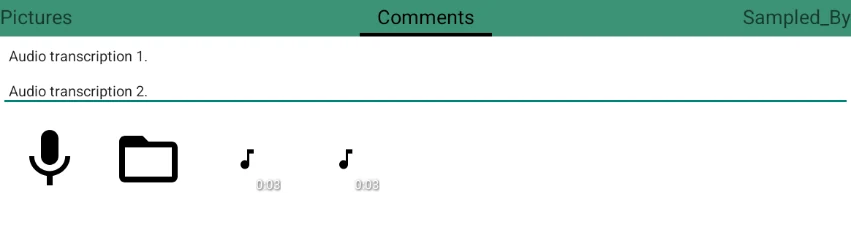
El selector de audio permite grabar, importar y reproducir notas de voz asociadas a un atributo de texto de la tabla. Su interfaz es una galería de audios: el primer ítem (ícono de micrófono) inicia y detiene la grabación —la primera vez se solicita el permiso de Micrófono—, y el segundo importa un archivo de audio existente. A continuación se listan los audios ya asociados, cada uno con su duración. Los archivos se almacenan en la carpeta /Documents/Fieldman projects//Sounds, y en el atributo de la base de datos se guardan sus nombres separados por coma. Sobre la galería hay un campo de comentario opcional para transcripción por IA.
Al tocar un audio se abre un reproductor con los controles de reproducción habituales (reproducir/pausa, anterior/siguiente, velocidad y detener) y una barra de progreso desplazable. Una pulsación larga sobre un audio le dará la opción de abrirlo en el reproductor predeterminado del sistema o eliminarlo (pide confirmación y borra el atributo y el archivo). Igual que con las fotos, esto solo aplica al selector en modo edición, no a los usos de solo lectura.
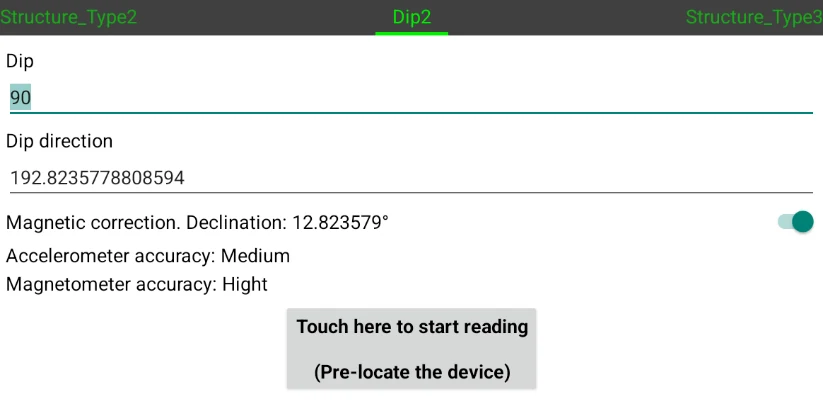
El selector de rotación es útil para medir estructuras geológicas (planos y lineaciones), utilizando los sensores de rotación y brújula del dispositivo. La interfaz puede mostrar distintos atributos (dip, dip direction, azimuth, plunge, trend, strike, etc.), definidos por el geocodificador. Puede ingresar los valores manualmente o, si el dispositivo cuenta con los sensores adecuados, activar el botón de medir. Para ello, debe apoyar el dispositivo de manera estable sobre el plano a medir y mantenerlo unos segundos hasta que los valores se carguen automáticamente. La aplicación también obtiene la declinación magnética en la posición actual; si activa la tilde correspondiente, esta se aplicará automáticamente a la medición de la brújula.
Si, mientras mide, la precisión del magnetómetro cae a baja o no confiable, el selector muestra un atajo Calibrar ahora que abre el calibrador de la brújula para recalibrarla sin perder la medición en curso.
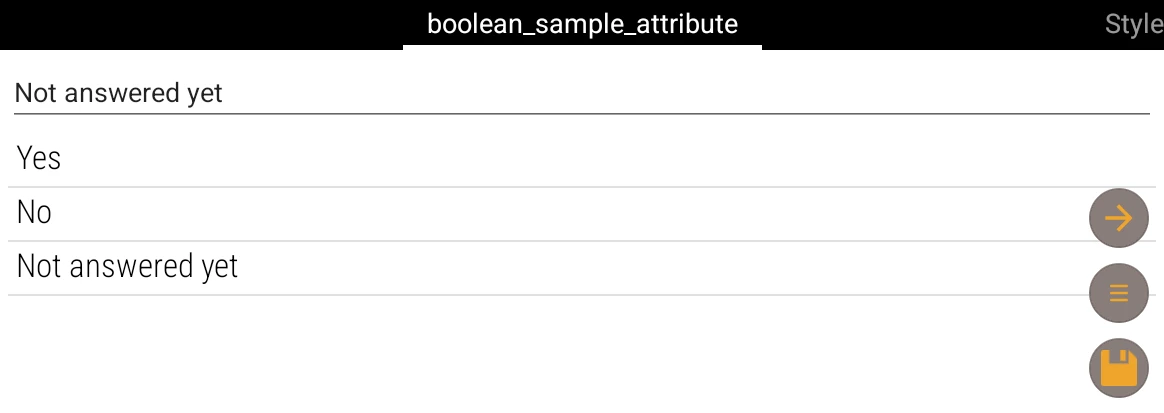
El selector booleano, usado para los campos de tipo BOOLEAN, se presenta como una lista de tres opciones —"Sí", "No" y "Sin responder"—, con el campo mostrando "Elija una opción" mientras no haya ninguna elegida, y se usa igual que cualquier otro selector de códigos. La tercera opción deja el campo sin valor, que no es lo mismo que un "No" deliberado: si el campo es obligatorio, el asistente lo reclamará hasta que elija "Sí" o "No".
Luego del último selector, los cambios se guardarán y se cerrará el asistente automáticamente. También puede salir en cualquier momento presionando el botón  .
.
Transcripción de audios con IA: los audios grabados con el selector de audio pueden transcribirse automáticamente a un campo de texto. Requiere configurar una API key de Google Gemini en Integración IA… (ver Ventana de preferencias), que incluye un enlace para obtener la key en Google AI Studio y un botón Probar para verificarla.
Con la key configurada, el selector de audio ofrece el botón Transcribir audios con IA para la tupla actual, y el menú de cada capa la opción Transcribir… para procesar por lote todas las tuplas con audios pendientes (con filtro opcional por fecha). La transcripción se escribe en el campo de transcripción definido en el geocodificador.
Cuando el geocodificador no encaja con la tabla
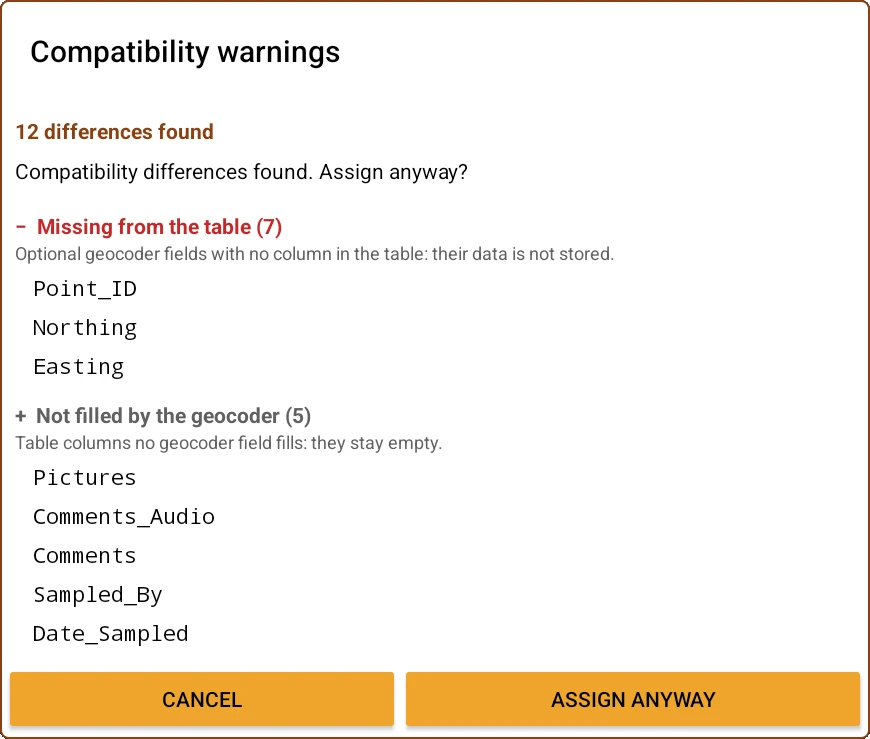
Al asignar un geocodificador a una capa cuyos campos no coinciden del todo con los de la tabla, la aplicación muestra el diálogo "Avisos de compatibilidad", encabezado por "N diferencias encontradas" —o "N diferencias · M renombres probables" si detecta nombres parecidos—, con las diferencias agrupadas en tres secciones:
- "Renombrados (N)" — "Es el mismo campo con otro nombre. El geocodificador NO va a escribir en esa columna." Los caracteres que difieren aparecen resaltados, para que se vea de un vistazo dónde está la diferencia. El caso típico es una importación que saneó los nombres:
Min_Minerals1.2quedó comoMin_Minerals1_2. - "Faltan en la tabla (N)" — "Campos opcionales del geocodificador sin columna en la tabla: sus datos no se guardan."
- "El geocodificador no las completa (N)" — "Columnas de la tabla que ningún campo del geocodificador completa: quedan vacías."
El botón "Asignar igual" confirma la asignación de todos modos, tras la pregunta "Se encontraron diferencias de compatibilidad. ¿Asignar de todos modos?". Conviene leer la sección de renombrados antes de aceptar: es la que hace que un campo que usted cree estar cargando no llegue nunca a la columna que espera.
También puede ver dos avisos relacionados: "La regla «…» es compatible con la capa «…», que no tiene geocodificador asignado.", cuando hay una capa que podría estar usando ese geocodificador y no lo tiene, y "Capa […]: ocurrió un error al validar el geocodificador, quedó sin asignar.", cuando la validación falla y la capa queda sin geocodificador.
Leíste suficiente. Probala con tu propio proyecto.
20 días gratis, con tus datos. Si te trabás, el manual — y nosotros.
Pago seguro con Stripe · Cancelás cuando quieras.