Estilos dinámicos: colorear muestras por ley y litología por unidad
Estilos de punto, línea y polígono, y estilos dinámicos por condición SQL para ver leyes de geoquímica o clases litológicas directamente en el mapa.
Estilos dinámicos: colorear muestras por ley y litología por unidad
Estilos
Cada geometría que se dibuje en el mapa (y en la tira de sondajes) se representará con un formato visual en particular. Estos estilos pueden almacenarse como un atributo embebido en la geometría, lo cual es soportado por los formatos TAB y KML, pero no por SHP; o bien pueden ser estilos dinámicos, que se generan al evaluar los atributos de la tabla bajo ciertas condiciones, tema que será abordado en el próximo apartado.
Un estilo dinámico también puede llegar solo, al importar. Si un .TAB de MapInfo trae un mapa temático graduado (el último aplicado a esa tabla en MapInfo), la importación lo traduce a un estilo dinámico de rangos, editable como cualquier otro, en vez de descartarlo — el mismo criterio que ya se aplica al sidecar .lyrx de un Shapefile (ver Administrador de recursos).
El selector de estilos se mostrará para definir el estilo almacenado por defecto de cada capa al tomar muestras en una tabla vacía. Puede asignar este atributo desde el geocodificador (ver Geocodificadores), al que podrá acceder luego de crear una nueva geometría o al tocar una ya existente y seleccionar la opción Editar atributos. También aparecerá durante la edición de estilos dinámicos.
La ventana posee una muestra visual del estilo. Al tocarla, podrá acceder al historial de estilos basados en geometrías preexistentes. Debajo se encuentran los controles para editar los atributos visuales del estilo.
Estilo de Puntos
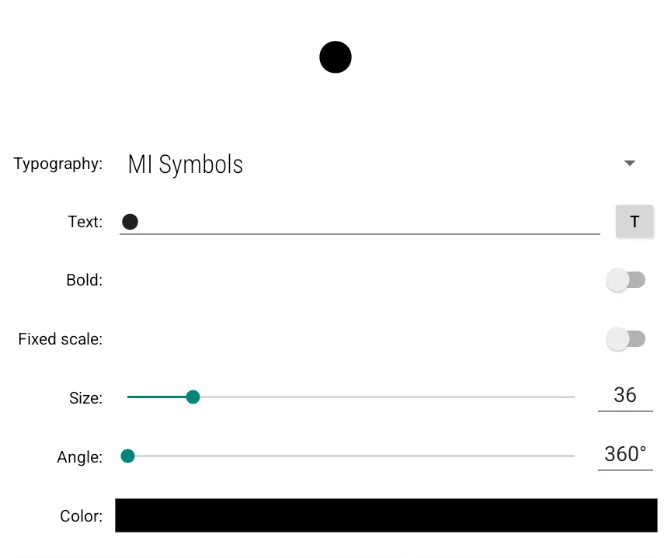
Los estilos de puntos están representados por una cadena de texto con símbolos provenientes de una tipografía específica. Field Manager incluye un conjunto de tipografías comunes compatibles con otros GIS. Si desea agregar más tipografías a la aplicación, simplemente debe copiar los archivos compatibles (TrueType, PostScript Tipo 1 y OpenType Font) en la carpeta /FieldMan/data/fonts y reiniciar completamente la aplicación y sus procesos en segundo plano. Si la app no las reconoce, intente reiniciar el dispositivo.
Los atributos de este estilo son:
- Tipografía: Toque sobre la descripción o la flecha para desplegar la lista de tipografías disponibles.
- Texto: Puede ingresar un texto a mostrar, o tocar el botón “T” a la derecha para abrir una lista con los símbolos visibles de la tipografía seleccionada y elegir uno.
- Negrita: Al activarlo, se aumenta el grosor del borde del símbolo.
- Escala fija: Al activarla, el símbolo mantendrá su tamaño relativo al nivel de zoom. Si está desactivada, conservará un tamaño constante sin importar el zoom.
- Tamaño: Define el tamaño del símbolo.
- Ángulo: Ángulo matemático del símbolo ( θ = ( 450 − acimut ) mod 360 ).
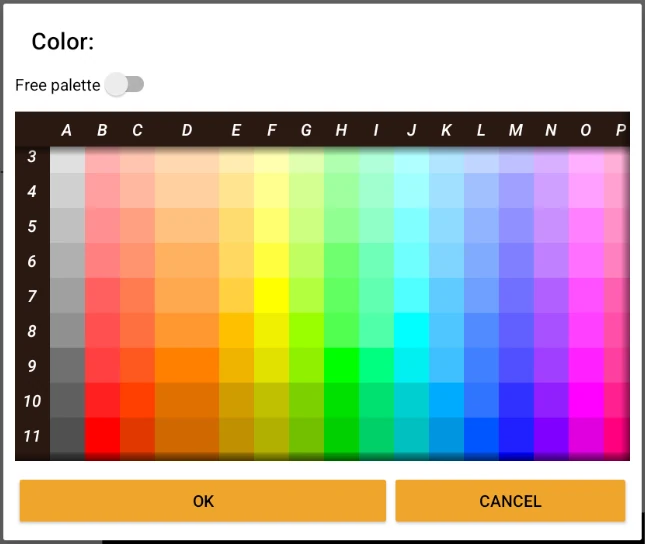
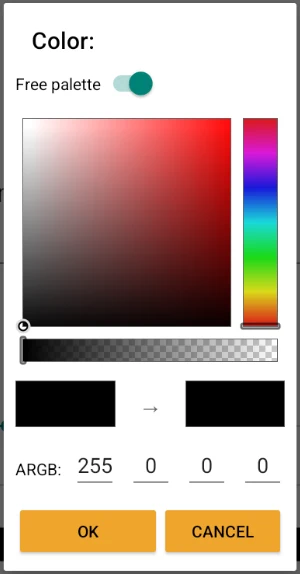
- Color: Al tocar este control se abrirá un selector dual, que permite elegir entre una matriz estándar de colores o una paleta libre, la cual también permite definir colores con transparencia.
Estilo de Líneas
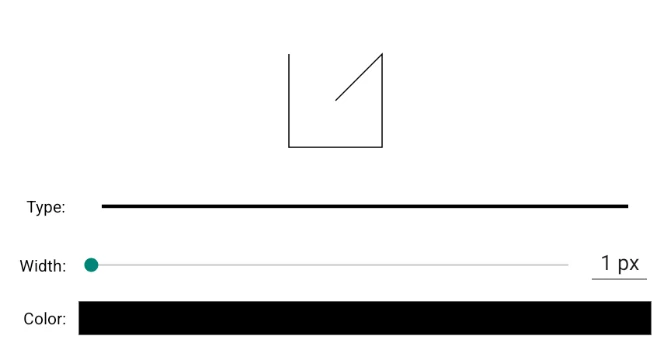
Los estilos de líneas poseen tres atributos principales:
- Tipo: Al tocar sobre la línea, se abrirá un menú que permite seleccionar entre distintos tipos. Para estilos asimétricos, es posible invertir su orientación cambiando el sentido de la geometría en el Editor de geometrías.
- Ancho: Permite definir un grosor entre 1 y 7 píxeles, o alternativamente entre 0,1 y 6 puntos, según el sistema de medición elegido.
- Color: Define el color de la línea, usando el mismo selector disponible en los estilos de puntos.
Estilo de polígonos
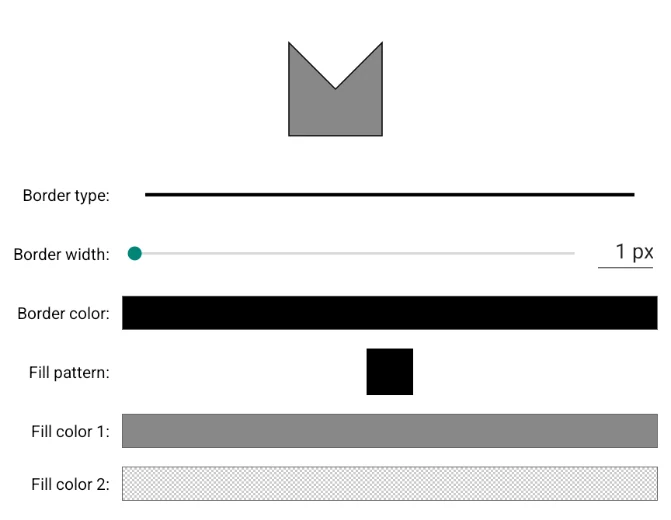
Los estilos de polígonos incluyen los siguientes atributos:
- Tipo, ancho y color del borde: Estos tres se comportan igual que en los estilos de línea y se aplican al contorno del polígono.
- Patrón de relleno: Al tocar esta opción, se abre una lista de patrones que pueden asignarse al interior del polígono. Cada patrón combina dos colores configurables.
- Color de relleno 1 y 2: Al tocarlos, se abrirá el diálogo del selector de color, donde podrá definir ambos colores del relleno.
Estilos dinámicos
Los estilos dinámicos están diseñados para crear mapas temáticos, basados en reglas aplicadas a atributos clave de la tabla. Por lo tanto, si modifica uno de estos valores, también cambiará la apariencia en el mapa, sobrescribiendo el estilo almacenado.
Son especialmente útiles para representar gráficamente uno o más atributos de una tupla, por ejemplo: concentraciones de oro en muestras geoquímicas, diferentes litologías en mapas geológicos, puntos estructurales, etc.
Estos estilos pueden crearse, editarse, exportarse y asignarse a capas vectoriales desde el Menú de capas.
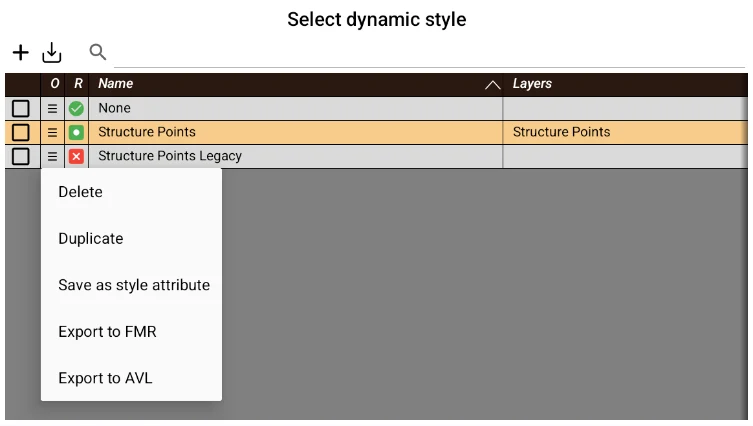
Ventana de gestión de estilos dinámicos:
Esta ventana muestra la lista completa de estilos dinámicos del proyecto. Al tocar uno de ellos, se asignará automáticamente a la capa seleccionada (siempre que sean compatibles), y la ventana se cerrará. Al volver a abrirla, el estilo elegido aparecerá resaltado.
El elemento Ninguno deja a la capa sin estilo dinámico asociado.
En la parte superior de la ventana está la misma botonera del Administrador de recursos: permite crear un estilo nuevo, importar estilos desde archivos .fmr o desde un .lyrx de ArcGIS y, al seleccionar uno o más estilos con su cuadro de selección, exportarlos como .fmr o eliminarlos en lote.
Los estilos dinámicos pueden ser de tipo punto  , línea
  o polígono
  . También puede ser incompatible con la capa
  si el estilo hiciera referencia a atributos que no estén presentes en la tabla. Si selecciona este último tipo, se creará una copia del mismo y se abrirá el editor para modificar los atributos incompatibles.
Al tocar el botón de menú en cualquier elemento, se abrirá un panel con las siguientes opciones:
- Editar: Abre la ventana de edición.
- Eliminar: Lo borra del proyecto, incluso si está en uso. Esta acción no puede deshacerse.
- Duplicar: Crea una copia editable.
- Guardar como estilo almacenado: Reemplaza los estilos almacenados (columnas de sistema fieldman_style) de todas las geometrías, del mismo tipo, por los resultantes de este estilo dinámico.
- Exportar como FMR: Guarda el estilo como archivo de recurso de Field Manager. Puede ser importado en otro dispositivo desde esta misma ventana o desde el Administrador de recursos.
- Exportar como AVL: Exporta en formato Attribute Value List (AVL) de ArcView. La aplicación lo soporta parcialmente y es compatible con varios productos de ArcGIS.
Editor de estilo dinámico:
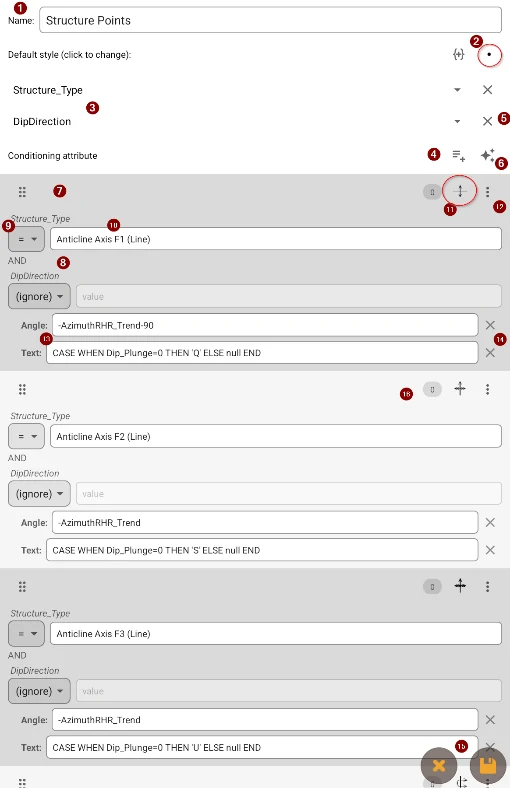
Al crear un estilo nuevo en una tabla con geometrías mixtas, se le preguntará qué tipo desea afectar antes de continuar.
En el primer campo ①puede asignar un nombre al estilo dinámico y, debajo ②, definir el estilo por defecto, el cual se aplicará si ninguna condición que veremos a continuación se cumple. Inicialmente el estilo por defecto está desactivado, lo que significa que, si ninguna de las condiciones se cumple, se mostrará el estilo almacenado de cada geometría. Puede desactivar el estilo por defecto manteniendo presionado sobre el ícono.
Atributos condicionantes ③:
Este campo corresponde a un atributo de la tabla sobre el cual el sistema basará la asignación de estilos. Es posible elegir de 1 a 3 atributos condicionantes, combinados entre sí con Y (AND). Los botones “Agregar atributo condicionante” ④ y “Quitar atributo” ⑤, en el encabezado de la ventana, permiten sumar o quitar atributos (hasta 3); al cambiar la cantidad, los términos de cada caso existente se reajustan automáticamente.
Al seleccionarlo, aparecerá la primera condición ⑦. Las condiciones se evalúan de arriba hacia abajo, y la primera que se cumpla en todos sus atributos condicionantes determinará el estilo aplicado a esa geometría. Puede reordenarlas al arrastrarlas con el icono  .
.
Cuando se eligen varios atributos condicionantes, cada condición está formada por un término por atributo; todos los términos ⑧ se combinan con Y (AND) para determinar si el caso se cumple. Cualquier término puede marcarse como “(ignorar)” para excluirlo de esa condición en particular; si todos los términos de una condición quedan ignorados, ese caso se saltea por completo y la fila muestra el aviso “⚠ Todos los términos ignorados — este caso se saltea”.
Cada condición compara el atributo condicionante de cada tupla con un valor —o una expresión SQL, para usuarios avanzados— mediante los operadores mayor, menor, igual, distinto, mayor o igual y menor o igual, utilizando el spinner ⑨ y un campo de texto ⑩. Si la condición se cumple, se aplica el estilo ubicado a su derecha ⑪ (tóquelo para modificarlo).
Para eliminar una condición, toque el menú a su derecha ⑫, y para duplicarla, toque "Agregar condición".
En el menú encontrará también “Agregar función de propiedad”, que permite usar expresiones SQL para modificar atributos del estilo, en base a ciertos atributos de la tabla ⑬. Estas funciones pueden referirse a columnas específicas, por ejemplo:
Angle = ( 450 − acimut ) mod 360
donde acimut es una columna de la tabla, y Angle una propiedad del símbolo.
La aplicación incluye un estilo dinámico genérico para la tabla de estructuras (también incluida en la app). Se recomienda editarlo para familiarizarse con este sistema.
Puede eliminar cada función de propiedad con el botón X a su derecha ⑭.
Finalmente, los botones de abajo ⑮ permiten guardar el estilo dinámico o salir sin guardar los cambios.
Cada caso muestra ⑯, en tiempo real, la cantidad de geometrías que captura (contador en cascada: cada caso cuenta sólo lo que no capturaron los anteriores).
Generación automática de casos ⑥: el botón Generar colores crea los casos del estilo dinámico de forma automática. Con un solo atributo condicionante, puede generarse por códigos (un color por cada valor único del atributo) o por rangos (cortes naturales de Jenks sobre valores numéricos), eligiendo la cantidad de clases y la Paleta: incluye paletas secuenciales y divergentes (Viridis, Blues, YlOrRd, RdYlGn, RdBu), las paletas arcoíris Spectrum y Spectrum Grd —esta última como gradiente, no cíclica— y la paleta cualitativa Set2, usada por defecto al generar por códigos. Los casos generados pueden luego editarse individualmente.
Con dos o tres atributos condicionantes, el botón ofrece además “Generar (producto cruzado)”: crea un caso por cada combinación de valores existente entre los atributos elegidos, variando dos canales visuales independientes —color y tipo de geometría (patrón de relleno en polígonos, tipo de línea en líneas o símbolo en puntos)— para distinguir más clases de las que permite un solo color. La opción “Variar también el tipo” habilita el segundo canal; si se deja sin marcar, solo varía el color.
Leíste suficiente. Probala con tu propio proyecto.
20 días gratis, con tus datos. Si te trabás, el manual — y nosotros.
Pago seguro con Stripe · Cancelás cuando quieras.