Digitalizar contactos y estructuras: dibujo, GPS y edición de geometrías
Dibujo a mano alzada con stylus sobre imagen, captura de geometrías con GPS, snap magnético y operaciones de unión, intersección e intersección con DEM.
Digitalizar contactos y estructuras: dibujo, GPS y edición de geometrías
Mapa
Este control presenta dos contextos principales, cada uno con herramientas específicas:
- Contexto de visualización: Permite buscar y explorar datos georreferenciados.
- Contexto de edición: Se activa al modificar una geometría, mostrando herramientas específicas.
Ambos comparten los siguientes elementos:
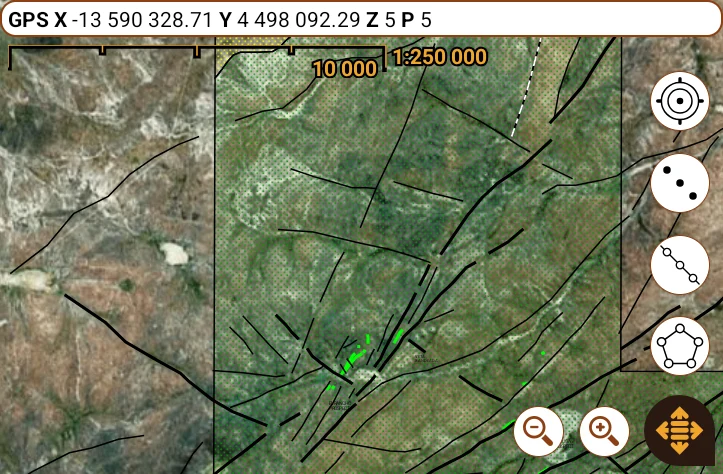
- Barra de estado: Muestra la posición actual XYZ según el dispositivo GNSS seleccionado (ver Ventana de preferencias), en el sistema de coordenadas elegido. También indica la precisión en metros (después de la letra “P”). Tocarla deselecciona la geometría o tupla activa, igual que tocar un área vacía del mapa.

 Escala: Incluye una regla de referencia con su longitud en el sistema definido. A la derecha, se muestra la escala real, que depende de la densidad de pantalla del dispositivo. Se recomienda que el usuario verifique este valor en su dispositivo.
- Botón principal: (ver Botón principal).
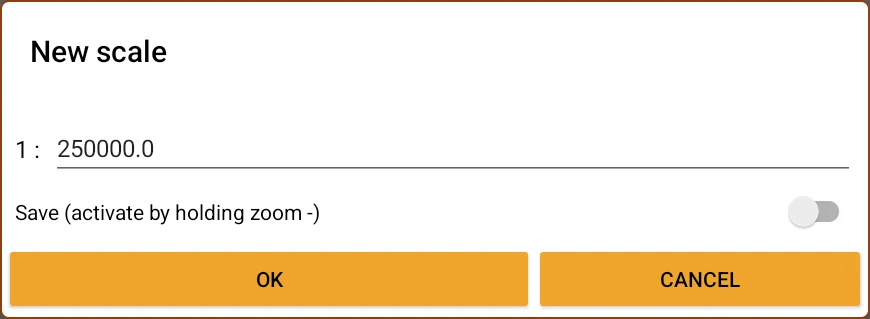
- Control de zoom: Botones para acercar o alejar el mapa. Manteniendo presionado Zoom + se puede ingresar una escala específica y guardarla; luego se puede recuperar manteniendo presionado Zoom -.

- Gestos del mapa: Puede arrastrar con un dedo o stylus para navegar. También puede activar el seguimiento automático de la ubicación GNSS (ver Ventana de preferencias). Para cambiar la escala, utilice el gesto de “pinza” con dos dedos.
Herramientas del contexto de visualización
 Geocodificar la posición actual: Crea un punto con las coordenadas GNSS actuales y lo guarda en la tabla seleccionada (ver Capas vectoriales). Luego, se abre el asistente geocodificador (ver Geocodificadores). La primera vez que se use en una tabla, se solicitará definir el estilo por defecto (ver Estilos).
 Dibujar y geocodificar geometría: Cambia al contexto de edición para dibujar un multipunto, una polilínea o un polígono. Luego, se abre el asistente geocodificador. También aquí se solicitará, al primer uso, establecer el estilo por defecto.
- Botonera de acceso rápido: Representa capas a las cuales se les puede ingresar un tipo de geometría con solo tocarlo. Se configuran en el menú de capas o manteniéndolo presionado. (ver Capas vectoriales).
Además, en este contexto, puede tocar cualquier geometría de una capa tocable en el mapa para seleccionarla (ver Menú de capas). Al hacerlo, la geometría quedará seleccionada y se abrirá un menú con opciones idéntico al del navegador de datos (ver Navegador de datos).
Si en cambio mantiene el dedo (o stylus) apoyado sobre la geometría (long touch), en lugar del menú entra directo al editor de nodos, siempre que la geometría tenga georreferencia editable (la misma condición que habilita "Editar geometría" en el menú); si no, solo se abre el menú.
Editor de geometrías (Contexto de edición)
El contexto de edición del mapa se activa cuando se edita una geometría georreferenciada o se utiliza la herramienta de medición. Incluye herramientas específicas para la edición y, en la barra de estado, se muestra tanto la información del dispositivo GNSS como la información espacial general de la geometría y del nodo seleccionado:
- NOD X, Y y Z: Coordenadas del nodo seleccionado en la unidad de medida del mapa. En tablas que solo admiten XY, no se muestra la Z.
- AZ, DP, D y Dz: Acimut, buzamiento y longitud del vector entre el nodo anterior y el nodo seleccionado actualmente. Si la coordenada posee componente Z, Dz es la longitud tridimensional del vector, y D es la longitud aplanada (ignorando los valores de z)
- TD y TDz: Longitud total de la polilínea. Si la coordenada posee componente Z, TDz es la longitud tridimensional de la polilínea, y TD es la longitud aplanada (ignorando los valores de z)
- TP: Perímetro total del polígono, ignorando el componente Z de sus nodos si la tuvieran.
- TA: Área total del polígono, también ignorando el componente Z.
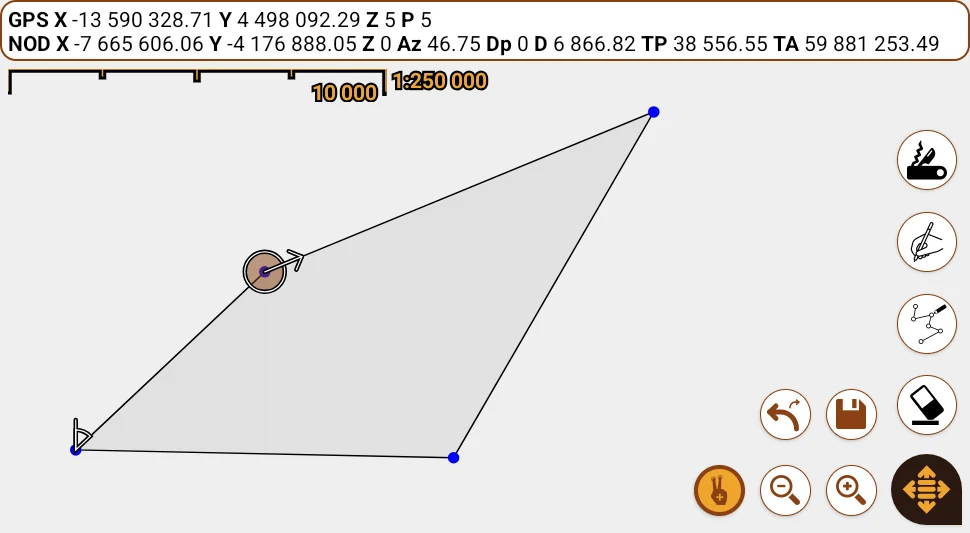
La figura en edición puede ocultarse o mostrarse mediante el botón  en el menú de capas. Y en el mapa, se representa de la siguiente manera:
 Nodos comunes de líneas y polígonos.
 Nodo seleccionado: Indica con una flecha la dirección del siguiente vector.
 Nodo anterior al seleccionado: Muestra el acimut hacia el nodo siguiente. El valor numérico se visualiza en la barra de estado.
 Nodos normales y seleccionados en puntos y multipuntos.
Los controles disponibles en este contexto son:
 Desplazamiento: Alterna entre mover el mapa con gestos táctiles (arrastrar/pinchar) o utilizar la herramienta activa. Este botón no se muestra si está habilitado el soporte para stylus (ver Ventana de preferencias), ya que en ese caso los gestos del dedo se usan para navegación y el stylus EMR para edición.
 Deshacer/rehacer: Permite revertir la última acción al tocarlo, con un sonido de confirmación. Si se mantiene presionado, rehace la última acción revertida repetidamente. Si no hay acciones para deshacer, se solicitará confirmación para salir del modo edición.
 Guardar y salir: Guarda los cambios y cierra el editor. Si es una nueva geometría, se abrirá el geocodificador para ingresar los atributos de la tabla de destino. La edición puede revertirse tocando el botón deshacer/rehacer en el menú de capas.
 Eliminar nodos: Al activarse, elimina nodos al tocarlos o al arrastrar el lápiz sobre ellos.
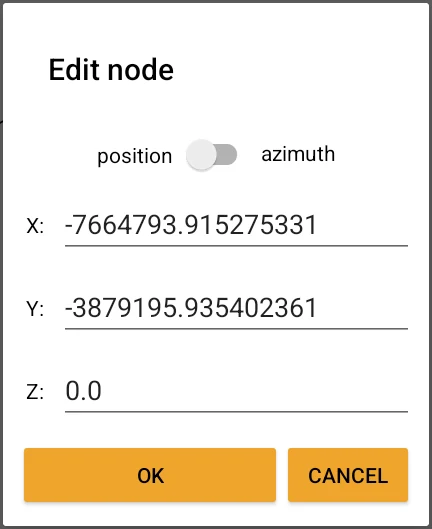
 Editar nodo: Permite arrastrar un nodo a una nueva posición. Al tocar un nodo seleccionado, se abre una ventana para modificar sus coordenadas o referenciar su posición respecto al nodo anterior. Si se toca el ícono de esta herramienta estando ya activa, se abre una opción para agregar un nuevo nodo tras el seleccionado. Manteniendo presionado el botón se activa o desactiva la función de snap (nodos magnéticos).
 Dibujo a mano alzada: Al activarse, permite dibujar libremente a partir del nodo seleccionado. Se pueden ingresar nodos tocando uno a uno el mapa o arrastrando el lápiz, con una distancia entre nodos definida en el campo “Intervalo entre nodos de dibujo” (ver Ventana de preferencias). Si se toca nuevamente el botón, se deselecciona el nodo activo, lo que permite iniciar una nueva figura (en líneas y polígonos).
Snap (nodos magnéticos):
Esta función ayuda a alinear nodos automáticamente con otros existentes en la misma o en otra capa. Para ello, se debe seleccionar en el menú de capas cuáles tendrán esta propiedad (ver Menú de capas).
Existen dos tipos de snapping:
- Snap de proximidad (activo por defecto): Alinea nodos automáticamente si el lápiz está lo suficientemente cerca.
- Snap absoluto (activable desde preferencias): Solo permite ubicar nodos sobre otros ya existentes (nodos magnéticos), sin opción de dibujar libremente.
Puede activarse o desactivarse temporalmente manteniendo presionado el botón de edición de nodos  .
.
Herramientas adicionales:
Accesibles desde el botón con ícono de navaja suiza  . Incluye:
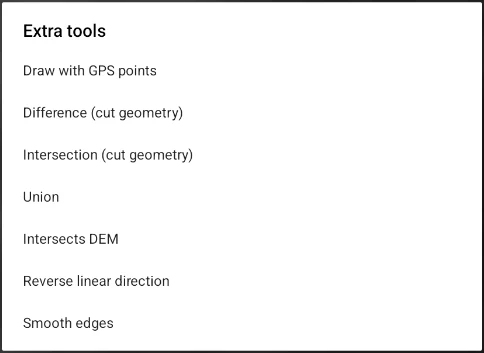
- Puntos por GPS: Utiliza el GPS para trazar geometrías en lugar del lápiz. Útil para registrar elementos como vetas o afloramientos. La distancia entre nodos puede configurarse en preferencias (ver Ventana de preferencias). La captura sigue aunque se apague la pantalla: mientras dura, Android muestra la notificación "Capturando nodos por GPS (N)", con la cantidad de nodos tomados y el botón Detener, que termina la captura y deja la geometría lista para seguir editándola. Si además se está grabando un track, la notificación es una sola, "Capturando rutas · nodos por GPS (N)", con los botones Detener ruta y Detener captura.
- Diferencia (Recortar): Aplica una operación de diferencia con otras geometrías. Basta con tocar las geometrías deseadas, siempre que pertenezcan a una capa tocable (ver Menú de capas).
Nota: Puede activarse la opción “Auto reparar geometrías antes de operar” en la Ventana de preferencias para evitar errores.
- Intersección (Recortar): Similar a la anterior, pero aplica la operación de intersección.
- Unión: Aplica una operación de unión con otras geometrías.
- Invertir sentido lineal: Cambia el sentido de líneas o polígonos, útil para modificar estilos, referencias o dirección de caminos.
- Suavizar aristas: Analiza secuencialmente los ángulos entre nodos y elimina aquellos que generan ángulos fuera de un rango definido. Al activarse, permite configurar los valores límite en una ventana emergente.
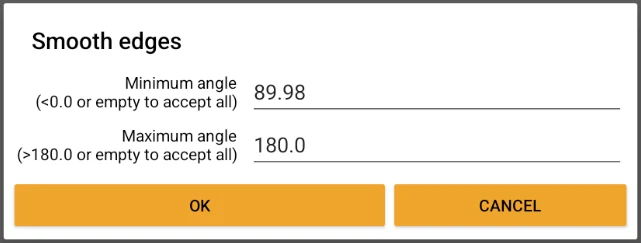
Nota: También es posible habilitar “Auto suavizar geometrías después de operar” en la Ventana de preferencias para aplicar un suavizado automático, luego de operar entre geometrías. Esto es útil si observa “picos” (ángulos muy agudos) en los resultados.
- Intersectar DEM (Solo al editar líneas): Traza una polilínea resultante de la intersección entre un plano y un DEM. Al activar esta herramienta, podrá tocar una geometría de punto o cualquier posición del mapa.
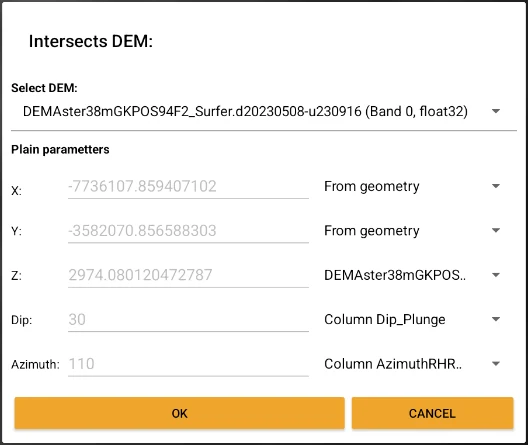
Tras elegir la posición, se abrirá un diálogo donde podrá seleccionar un DEM de origen dentro del proyecto (no es necesario que esté cargado como capa) y definir los parámetros del plano intersector.
Los parámetros son: X, Y, Z, Dip y Azimuth. A la derecha de cada valor aparece un spinner que permite escoger distintos orígenes: la posición tocada en pantalla, el punto seleccionado, un valor de alguna de sus columnas (si se tocó sobre uno), o bien, en los tres últimos casos, un valor derivado de la posición X/Y de un DEM presente en el proyecto. También es posible asignar un valor personalizado, seleccionando esa opción en el spinner y escribiéndolo en el cuadro de texto correspondiente.
Al aceptar, comienza el proceso de intersección, el cual puede cancelarse en cualquier momento presionando Atrás. Una vez finalizado, la polilínea resultante se agrega a la capa cosmética.
Como alternativa, es posible generar intersecciones rápidas tocando directamente sobre un punto del mapa en el modo de visualización (ver Opciones del menú contextual del Navegador de datos).
Leíste suficiente. Probala con tu propio proyecto.
20 días gratis, con tus datos. Si te trabás, el manual — y nosotros.
Pago seguro con Stripe · Cancelás cuando quieras.