Litología, alteración, mineralización y QA/QC: las tablas de logueo
Las tablas pre-cargadas ligadas por Hole ID y From/To: litología, alteración, mineralización, estructura, muestreo con QA/QC, geotecnia (RQD) y fotos.
Litología, alteración, mineralización y QA/QC: las tablas de logueo
Navegador de datos
El navegador de datos se ubica en el centro de la pantalla. Muestra las tuplas de la tabla indicada en el menú de capas, filtrados por el sondaje activo en el selector.
La primera columna es fija y muestra la etiqueta de la tupla (configurable en el menú de capas). Las columnas restantes muestran los atributos de la tabla. Desplácese horizontalmente para ver todas las columnas.
Al seleccionar una celda:
-
Primera columna: Resalta el intervalo correspondiente en la tira de sondajes.
-
Otras columnas: Aparece un menú contextual con las siguientes opciones:
- Mostrar detalles: Abre una ventana con todos los atributos de la tupla. Deslice hacia la izquierda o la derecha para navegar al registro anterior o siguiente.
- Editar atributos: Abre el geocodificador para modificar los campos de la tupla, comenzando por el campo de la columna tocada.
- Eliminar: Elimina la tupla de la base de datos. Esta acción puede deshacerse con el botón
 de deshacer/rehacer del menú de capas.
Manteniendo presionada la celda (long touch) se salta directo a Editar atributos, sin pasar por el menú.
Botones de acceso rápido
La barra de herramientas del lado derecho de la pantalla brinda acceso directo a las operaciones de relevamiento más frecuentes:
- Botonera configurable: cualquier capa puede agregarse como botón de acceso rápido desde el menú de capas (ver Agregar/Quitar de botonera), con una etiqueta de hasta 3 caracteres. Los botones se dibujan arriba del botón de agregar (+), en el orden de la lista de capas. Un toque abre el geocodificador para crear una tupla en esa capa; si la capa tiene activo el Muestreo posicionado (GPS), además se guarda la posición actual junto con el registro.
- + (botón de agregar): Abre el geocodificador para la tabla seleccionada actualmente en el menú de capas.
- Zoom +/-: Ajustan el rango de profundidad visible en la tira de sondajes. También puede hacerse con gestos sobre la tira o sobre la regla de profundidad (ver Tira de sondajes).
Tablas disponibles
Un proyecto de sondajes incluye las siguientes tablas de forma predeterminada, todas vinculadas por Hole ID y los campos From / To:
- Litología: Registro de tipos de roca, unidades litológicas y descripciones textuales por intervalo.
- Alteración: Descripción de los tipos e intensidades de alteración hidrotermal o supergénica por intervalo.
- Mineralización: Registro de minerales de mena, texturas y estimaciones visuales de ley por intervalo.
- Estructura: Observaciones estructurales registradas sobre el testigo, incluyendo tipo, ángulo y descripción.
- Muestreo: Registro de las muestras geoquímicas tomadas, con datos de QA/QC (estándares, duplicados, blancos).
- Geotecnia: Parámetros geotécnicos como recuperación de testigo, RQD, conteo de fracturas y clasificación RMR.
- Datos del sondaje (Downhole Data): Información del collar o boca (coordenadas, acimut, inclinación, profundidad total) y registros de desviación.
- Fotos: Registro fotográfico del testigo, con asociación a intervalos de profundidad específicos.
Las tablas pueden agregarse, renombrarse o eliminarse desde el Administrador de recursos según las necesidades del proyecto.
Geocodificadores de sondajes
Los geocodificadores, además de los selectores estándar (ver Geocodificadores), poseen un tipo especial de selectores para relevamiento de sondajes: logging_id, logging_from, logging_to.
Los geocodificadores no se crean ni se editan desde la aplicación: se definen en las planillas editoras de geocodificadores que provee el soporte técnico (ver la nota al final de Geocodificadores). Lo que se describe a continuación corresponde a la configuración de esos selectores dentro de la planilla; el funcionamiento completo de las planillas se documenta por separado, en el manual Editor de geocodificadores.
Estos se deben asignar a los campos de id, from y to de la tabla, utilizando la planilla editora de geocodificadores, similar a como se ejemplifica en la imagen:

Estos selectores se encargan de:
- Que los campos Hole ID, From y To sean obligatorios y definan la posición del intervalo en el sondaje.
- El campo Hole ID tome como valor por defecto el último Hole ID ingresado.
- Los campos From y To toman por defecto el valor "To" del último intervalo registrado en esa tabla para ese sondaje, lo que permite una carga continua sin huecos ni superposiciones.
La lista de códigos que ofrece el selector de Hole ID se arma a partir de las tablas de logueo configuradas en el proyecto (identificadas por su rol de collar), no de una tabla con nombre fijo. Esto evita que, en proyectos donde la tabla del collar se llama distinto a la convención esperada, el selector falle mostrando la consulta SQL cruda en un aviso.
En la columna OPTIONS puede activar o desactivar el solapado de secciones estableciendo "overlap":true. Con esta opción activada, si ingresa un intervalo que se solapa con otro ya registrado, el intervalo nuevo se almacena tal cual y recorta el rango de los que pisa, como se muestra en la imagen:
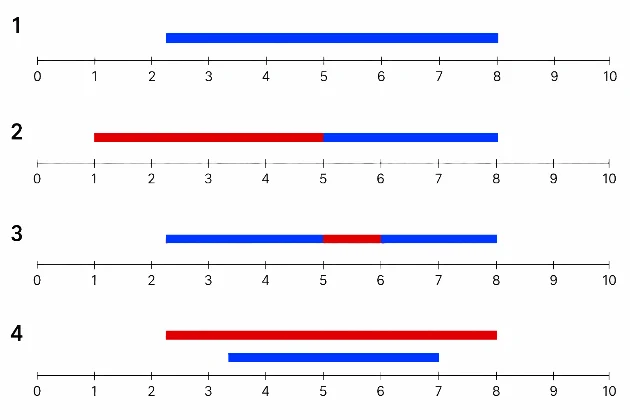
- Sección original (azul).
- El intervalo nuevo (rojo) entra por la punta o por la cola del original: recorta el original.
- El intervalo nuevo cae dentro del original: el original se duplica y ambas copias se recortan, una a cada lado del nuevo.
- El intervalo nuevo envuelve por completo al original: se conservan ambos y deberá eliminar manualmente el que no corresponda.
Si "overlap":false o no es definido, el software bloqueará el ingreso de secciones solapadas.
Insertar un intervalo dentro de una tabla sin "overlap" activado: es la situación más común al querer describir una litología nueva en un tramo que ya tiene datos cargados. Como el software rechaza el solapamiento, primero hay que editar (Editar atributos) el intervalo existente para achicar su rango — modificando su "Hasta" si el nuevo intervalo va al final, o su "Desde" si va al principio — y recién entonces cargar el intervalo nuevo en el hueco que quedó libre. No hay una forma de "insertar en el medio" que reparta el intervalo original automáticamente salvo que la tabla tenga "overlap":true.
Numeración y validación de Sample_ID
En la tabla Muestreo (y en cualquier tabla de un geocodificador que use un selector de ID con esta misma regla), el campo del código de muestra suele validarse con el formato prefijo + 6 dígitos (por ejemplo, MW000001); si el código ya existe en la tabla, el geocodificador avisa que la muestra ya está en la base en lugar de guardarla.
Al crear una tupla nueva, el geocodificador puede sugerir el próximo código incrementando en uno los últimos 6 dígitos del último código cargado (MW000001 → MW000002), completando con ceros a la izquierda. Esta sugerencia automática solo funciona si el código termina en exactamente 6 dígitos; con otra cantidad de dígitos no hay sugerencia y hay que escribir el código a mano.
⚠️ La comprobación de duplicados distingue mayúsculas de minúsculas: MW000001 y mw000001 se toman como códigos distintos, porque el motor de expresiones no tiene una función para normalizar mayúsculas/minúsculas antes de comparar. Cargue siempre el prefijo con el mismo criterio (todo mayúsculas o todo minúsculas) para que la detección de duplicados funcione.
Los geocodificadores de muestreo también pueden definir campos condicionalmente obligatorios: un campo se exige solo cuando otro campo de la misma tupla toma determinado valor (el caso típico es el campo que identifica qué controla una muestra de QA/QC — duplicado, blanco o estándar —, que solo se completa para ese subtipo de muestra). Si un campo aparece vacío y no lo deja guardar, revise el valor de los campos anteriores de la tupla: probablemente el geocodificador lo esté exigiendo por esa regla. Cómo se arma esa condición en la planilla se documenta en el manual Editor de geocodificadores.
Leíste suficiente. Probala con tu propio proyecto.
20 días gratis, con tus datos. Si te trabás, el manual — y nosotros.
Pago seguro con Stripe · Cancelás cuando quieras.