Capas vectoriales, rásters y mapas base WMS en el campo
Cargar tablas vectoriales, imágenes de dron, DEM y mapas base WMS/WMTS/XYZ, y usarlos sin conexión durante la campaña.
Capas vectoriales, rásters y mapas base WMS en el campo
Capas vectoriales o de tablas
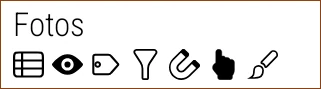
Cada capa vectorial está asociada a una tabla en la base de datos. Esta se dibuja en el mapa con sus geometrías y estilos. En el menú de capas, aparece como un elemento con un título (que puede diferir del nombre de la tabla). Un símbolo “•” antes del nombre indica que tiene tuplas seleccionadas.
Debajo del título hay íconos de control:
 Tipo de capa vectorial: Si se presiona una vez, la capa se selecciona como destino para nuevos datos y el ícono quedará resaltado
  . Es posible que se le solicite elegir el geocodificador que se utilizará para relevar nuevos datos (ver Geocodificadores). Si se mantiene presionado, se abre su tabla en la grilla de datos (repita para cerrar la grilla).
 Mostrar/ocultar: Un toque alterna la visibilidad. Si se mantiene presionado, solo esta capa del grupo se mostrará (configurable para que afecte solo a capas del mismo tipo). Mantenga nuevamente para revertir.
 Etiqueta: Muestra u oculta en el mapa las etiquetas de la capa (el descriptor de cada tupla). Un toque alterna su visibilidad; si la capa todavía no tiene una etiqueta definida, abre el editor para seleccionar una o crearla. Manteniéndolo presionado siempre se abre el selector/editor de etiqueta. (ver Etiquetas).
 Filtro: Activa o desactiva el filtro. Si no hay uno definido, se abrirá el diálogo correspondiente. También se puede mantener presionado para editarlo o seleccionar uno directamente. (ver Filtros).
 Snap (nodos magnéticos): Permite habilitar el snap para todas las geometrías. Si se mantiene presionado, se activa solo en esta capa (repita para revertir). Para más información vea el capítulo de Mapa.
 Capa tocable: Define si las geometrías pueden seleccionarse en el mapa. También afecta a la operación entre geometrías durante la edición. Si se mantiene presionado, solo esta capa será tocable (repita para revertir). (ver Editor de geometrías).
 Estilo dinámico: Activa o desactiva el estilo dinámico. Si se mantiene presionado, se puede crear o seleccionar uno nuevo. (ver Estilos dinámicos).
Al tocar el nombre de la capa se despliega un menú con estas opciones:
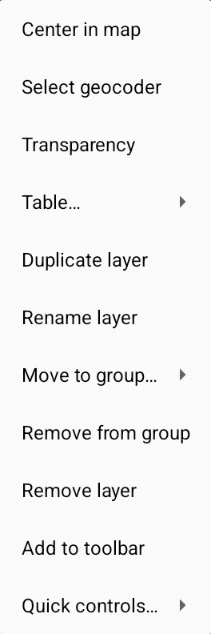
- Centrar en el mapa: lo desplaza hasta el centro de la capa.
- Seleccionar geocodificador: Permite elegir con cuál se relevarán los datos en la tabla intrínseca. (ver Geocodificadores).
- Transparencia: Ajusta la transparencia de la capa en el mapa.
- Submenú Tabla:
- Editores masivos de tablas: abre el gestor de editores masivos. Esta herramienta aplica una misma operación a muchas filas de la tabla de una sola vez: recalcular atributos, copiar filas hacia otra tabla o eliminar las que cumplan una condición (ver Editor masivo de tablas).
- Transcribir: transcribe con IA todos los audios de la tabla de una vez. Solo aparece si la tabla tiene campos de audio y hay una API key configurada (ver Transcripción de audios en Geocodificadores).
- Desplazar todas las geometrías: Abre diálogo para mover todas las geometrías mediante ΔX, ΔY, ΔZ, o por acimut y buzamiento.
⚠ ATENCIÓN: Esta acción modifica las geometrías en la base de datos.
- Duplicar capa: Agrega al mapa una copia de la capa (mismos filtro, etiqueta, estilo, geocodificador y snap asignados) apuntando a la misma tabla. No duplica los datos ni la tabla.
- Renombrar capa: Cambia el nombre visible sin afectar el de la tabla.
- Mover a grupo: Abre un submenú para elegir el grupo destino, o crear uno nuevo con Nuevo grupo… (ver Grupos de capas). Si la capa ya pertenece a un grupo, aparece además el ítem Quitar del grupo, que la deja suelta.
- Eliminar capa: Quita la capa del mapa. Esta acción no elimina la tabla intrínseca ni sus datos, por lo que puede volver a agregarla desde el administrador de recursos. (ver Administrador de recursos).
- Agregar/Quitar de botonera: Agrega o quita un botón de captura rápida para esta capa, que se dibuja arriba del botón Muestrear en el área del mapa. Al crearlo se elige la acción del botón (coordenada actual, punto, línea, polígono, o solo seleccionar la capa) y opcionalmente una etiqueta de hasta 3 caracteres. Un toque corto ejecuta la acción; uno largo abre el editor del botón para cambiar la acción, la etiqueta, o quitarlo.
- Submenú Controles rápidos: Reúne, en un solo lugar, los mismos controles que los íconos debajo del título de la capa (mostrar/ocultar, snap, filtro, etiqueta, estilo dinámico, capa tocable, mostrar datos).
Capas de rásters
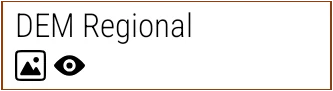
Cada capa ráster está asociada a una imagen georreferenciada (GeoTiff, JPG, JPEG2000, etc.). En el menú se muestra con un título representativo (puede diferir del nombre del ráster).
Al importar o abrir una imagen como capa ráster, la aplicación detecta y aplica su georreferencia (proyección y ubicación) automáticamente, sin intervención del usuario, y registra en el proyecto el SRID real del ráster.
Reconoce la georreferencia embebida en TIFF/GeoTIFF —incluidos archivos BigTIFF y citas WKT embebidas (PROJCS/GEOGCS/PROJCRS)—, en world files (.tfw/.jgw/.wld), en archivos .prj asociados, en metadatos GDAL/PAM, en .grd de Surfer/GeoSoft y en ECW/ERDAS; también en los archivos de georreferenciación manual .points de QGIS y .map de OziExplorer (con datum WGS84, SAD69 o Campo Inchauspe). Un KML/KMZ que contenga una imagen superpuesta (GroundOverlay) también puede importarse como capa ráster georreferenciada: la aplicación ubica la imagen según el rectángulo geográfico definido en el KML. Si por ninguna de estas vías se detecta información de georreferencia, la importación no se completa y se informa “Ráster sin datos de proyección”.
⚠️ Límite de tamaño en JPEG2000 y ECW: la librería que decodifica estos dos formatos admite rásters de hasta 1 gigapíxel; una imagen más grande no se abre y la aplicación lo informa (“la librería solo permite rásters de hasta 1 gigapíxel”). GeoTIFF no tiene esta limitación propia del formato (queda sujeto solo a la memoria del dispositivo), así que para rásters grandes prefiera GeoTIFF en lugar de JP2/ECW.
Debajo hay íconos de control:
 Tipo de capa ráster: ícono informativo.
 Mostrar/ocultar: Un toque alterna la visibilidad. Si se mantiene presionado, solo esta capa del grupo se mostrará (configurable para que afecte solo a capas del mismo tipo).
Menú emergente:
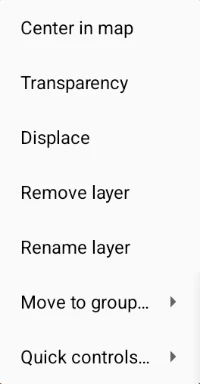
- Centrar en el mapa: Lo desplaza hasta la posición visible de la capa (centro del ráster o esquina superior izquierda).
- Transparencia: Ajusta la transparencia de la capa en el mapa.
- Desplazar raster: Abre diálogo para mover el ráster mediante ΔX, ΔY, ΔZ, o por acimut y buzamiento.
- Eliminar capa: Quita la capa del mapa. Esta acción no elimina el ráster intrínseco, por lo que puede volver a agregarla desde el administrador de recursos. (ver Administrador de recursos).
- Renombrar capa y Mover a grupo: cumplen la misma función que en las capas vectoriales.
- Submenú Controles rápidos: Reúne, en un solo lugar, los mismos controles que los íconos debajo del título de la capa (mostrar/ocultar).
Capas de fondo (WMS, WMTS y XYZ)
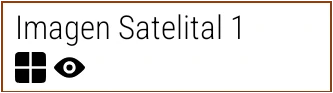
Cada capa de fondo está asociada a un servicio de mapas por internet —WMS (Web Map Service), WMTS o teselas XYZ—, que provee mosaicos de imágenes al mapa. En el menú se listan con un título que puede diferir del nombre intrínseco del servicio.
La plantilla base del proyecto ya trae un conjunto de capas de fondo listas para usar —imágenes satelitales, callejeros, relieve sombreado y mapas físicos (OpenStreetMap, Esri Satélite, Esri Relieve, Esri Calles, Esri Físico, entre otras)—, que se agregan al mapa desde el Administrador de recursos como cualquier otro recurso (ver Administrador de recursos).
También puede dar de alta su propio servidor indicando la URL del servicio, ya sea en formato WMTS o como plantilla de teselas XYZ (con los marcadores {z}, {x} e {y}). Cada capa de fondo lleva asociada su atribución, que se muestra sobre el mapa tal como lo exigen la mayoría de estos servicios.
Debajo hay íconos de control:
 Tipo de capa WMS: ícono informativo.
 Mostrar/ocultar: Un toque alterna la visibilidad. Al ponerse visible, automáticamente se ocultarán el resto de las capas de fondo.
Menú emergente:
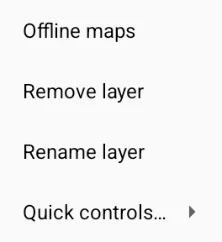
- Mapas fuera de línea: Descarga el área visible del mapa a la memoria interna durante un período determinado. (ver Mapas fuera de línea).
- Eliminar capa: Quita la capa del mapa. Esta acción no elimina la referencia al servicio intrínseco, por lo que puede volver a agregarlo a través del administrador de recursos. (ver Administrador de recursos).
- Renombrar capa: Cambia el nombre visible sin afectar el del servicio.
- Submenú Controles rápidos: Reúne, en un solo lugar, los mismos controles que los íconos debajo del título de la capa (mostrar/ocultar).
Leíste suficiente. Probala con tu propio proyecto.
20 días gratis, con tus datos. Si te trabás, el manual — y nosotros.
Pago seguro con Stripe · Cancelás cuando quieras.