Cómo loguear testigos de sondaje en una tablet
El módulo de logueo de sondajes: selector de sondaje, tira gráfica (strip log), track de log y gráfica, para loguear en el campo sin papel.
Cómo loguear testigos de sondaje en una tablet
Relevamiento de sondajes
La actividad de relevamiento de sondajes está diseñada para capturar, visualizar y exportar la información obtenida durante el logueo de testigos. Su interfaz combina una tira de sondajes (strip log) con un navegador de datos, permitiendo describir simultáneamente múltiples atributos geológicos: litología, alteración, mineralización, estructuras, geotecnia y muestreo.
Los datos se organizan en tablas vinculadas por el identificador del sondaje (Hole ID) y los intervalos de profundidad (From / To). Estos campos se asignan al importar o crear una nueva tabla (ver Importar datos).
Para abrir la actividad, seleccione "Relevamiento de sondajes" desde el menú principal con el proyecto deseado activo.
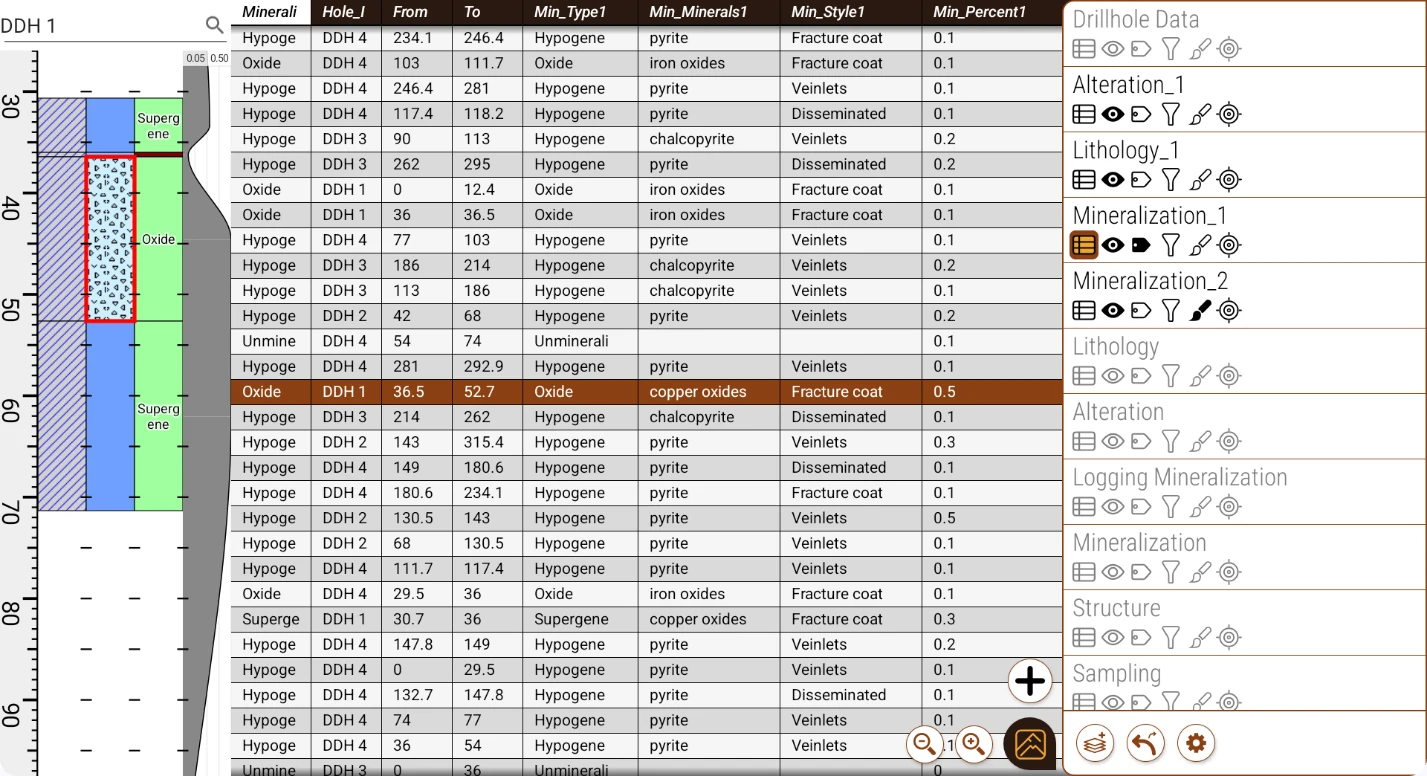
La pantalla incluye: la tira de sondajes a la izquierda, con el selector de sondaje en la parte superior; el navegador de datos en el centro; y la barra de acceso rápido a la derecha, junto al menú de capas.
Botón principal
El botón principal es el control flotante circular ubicado en el borde derecho de la pantalla. Controla el menú de capas y la visualización de la tira de sondajes:
- Arrastrar hacia la izquierda: abre el menú de capas. Puede usarse un gesto de deslizamiento rápido (fling) para abrirlo o cerrarlo de golpe. También puede cerrarse con la tecla Atrás.
- Un toque: alterna entre mostrar el nombre de cada capa sobre la tira de sondajes y mostrar la escala de profundidad. Cuando el menú está abierto se muestra la escala de profundidad; cuando está cerrado, los nombres de las capas.
Selector de sondaje
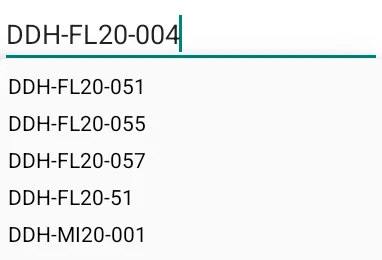
El selector de sondaje se ubica en la parte superior de la tira. Muestra el nombre del sondaje que se está visualizando y permite cambiar entre todos los sondajes disponibles en todas las capas con un solo toque.
Al tocarlo se despliega la lista de todos los sondajes registrados, con un campo de búsqueda para filtrarlos por nombre. Seleccione uno para dibujarlo en la tira. Una cruz a la derecha del campo (junto al ícono de búsqueda) borra el sondaje seleccionado.
Menú de capas
El menú de capas se muestra u oculta arrastrando el botón principal hacia la izquierda. Lista todas las capas de la actividad y controla qué columnas se muestran en la tira de sondajes y en qué orden.
Cada capa aparece como un ítem de la lista y hace referencia a una tabla del proyecto. Las capas ubicadas al principio de la lista se dibujan en el lado izquierdo de la tira de sondajes. Pueden reordenarse manteniendo presionado el nombre de la capa y arrastrándolo a una nueva posición.
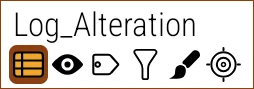
Cada ítem está compuesto por el nombre de la capa y una fila de íconos de control:
 Tipo de tabla: Toque una vez para seleccionar la tabla como destino de las nuevas tuplas: el ícono quedará resaltado. Es posible que se le solicite elegir un geocodificador (ver Geocodificadores). Mantenga presionado para abrir la tabla en el navegador de datos (repita para cerrarla).
 Mostrar/ocultar: Un toque alterna la visibilidad de la columna en la tira de sondajes. Mantenga presionado para mostrar únicamente esta capa en la tira de sondajes.
 Etiqueta: Muestra u oculta las etiquetas de los intervalos en la columna de la tira de sondajes. Un toque alterna su visibilidad; si la capa todavía no tiene una etiqueta definida, abre el selector para elegirla o crearla (ver Etiquetas).
 Filtro: Activa o desactiva el filtro de la tabla. Si no hay ninguno definido, se abrirá el diálogo de filtro. Mantenga presionado para editar el filtro directamente (ver Filtros).
 Track de log: Permite asignar/modificar Tracks de log. Permite establecer el tipo de gráfico en cada tira (Intervalo, Símbolo o Gráfica) (ver Track de log).
 Muestreo posicionado (GPS): Cuando está activo, al crear una tupla en esta capa —con el botón Muestrear o con su botón de la botonera— la aplicación enciende el GPS y espera a obtener una posición que cumpla la precisión mínima configurada, y guarda esa coordenada junto con la tupla. Si está inactivo, la tupla se crea de inmediato con la última posición conocida. La precisión exigida y el encendido continuo del GPS se configuran en la Ventana de preferencias (ver Mínima precisión de captura requerida y Mantener GPS encendido en sondajes).
Al tocar el nombre de la capa se abre un menú con las siguientes opciones:
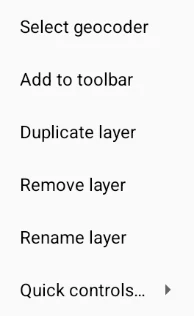
- Seleccionar geocodificador: Permite elegir con cuál se relevarán los datos en la tabla intrínseca. (ver Geocodificadores).
- Agregar/Quitar de botonera: Agrega o quita un botón de acceso rápido para esta capa, que se dibuja arriba del botón de agregar (+). Un toque corto abre el geocodificador para crear una tupla nueva en la capa. Si la capa tiene activo el Muestreo posicionado (GPS)
 , además se guarda en la tupla la posición actual del GPS.
 - Duplicar capa: Agrega al mapa una copia de la capa (mismos filtros, etiqueta, estilo y geocodificador asignados) apuntando a la misma tabla. No duplica los datos ni la tabla.
- Eliminar capa: Quita la capa del mapa. Esta acción no elimina la tabla intrínseca ni sus datos, por lo que puede volver a agregarla desde el administrador de recursos. (ver Administrador de recursos).
- Renombrar capa: Cambia el nombre visible sin afectar el de la tabla.
- Submenú Controles rápidos: Reúne, en un solo lugar, los mismos controles que los íconos debajo del título de la capa (mostrar/ocultar, filtro, etiqueta, estilo dinámico, mostrar datos).
- Mover a grupo…: Abre un submenú para elegir el grupo destino, o crear uno nuevo con Mover a nuevo grupo…. Si la capa ya pertenece a un grupo, aparece además Quitar del grupo, que la deja suelta.
Grupos de capas
Las capas pueden organizarse en grupos colapsables. Para crear un grupo, use Mover a grupo… en el menú de la capa y elija Mover a nuevo grupo…: se crea el grupo y la capa queda dentro. Para mover una capa a un grupo existente, arrástrela debajo del encabezado de un grupo expandido o use Mover a grupo… / Quitar del grupo.
Al tocar el encabezado de un grupo se abre su menú, con opciones para Renombrar grupo, Eliminar grupo (sus capas quedan sueltas) y Colapsar/Expandir. La flecha del encabezado colapsa o expande el grupo sin abrir el menú.
El encabezado muestra los botones Mostrar/ocultar y Filtro, que actúan sobre todas las capas del grupo a la vez. Mantenga presionado Mostrar/ocultar para mostrar únicamente este grupo.
Memorias de capas
 Guarda el estado de las capas para volver a aplicarlo cuando se necesite. El botón se encuentra en la parte inferior del menú de capas, primero de la fila de botones. Hay hasta nueve memorias (slots), numeradas del 1 al 9, independientes de las del mapa.
Para grabar una memoria, mantenga presionado el botón y elija 💾 Setear memoria, al final del menú. La aplicación pide una descripción opcional y qué propiedades incluir, y guarda el estado actual de todas las capas y grupos en el slot activo. El diálogo es el mismo que en el mapa (ver Memorias de capas); en el log, Snap, Clicable y Transparencia no tienen efecto.
Un toque corto aplica la memoria del slot activo; al volver a tocar el botón se restaura el estado que había antes, de modo que funciona como un deshacer rápido. El número que muestra el botón indica el slot en uso. Si el slot activo está vacío, el toque corto lo graba y la aplicación lo confirma con "Memoria N guardada".
Los nueve slots aparecen listados en ese mismo menú (mantenga presionado el botón), marcados con un punto los que tienen una memoria guardada. Elegir un slot con memoria lo deja activo y la aplica en el acto; elegir uno vacío solo lo deja activo, listo para grabar. Las memorias se guardan dentro del proyecto.
Tira de sondajes
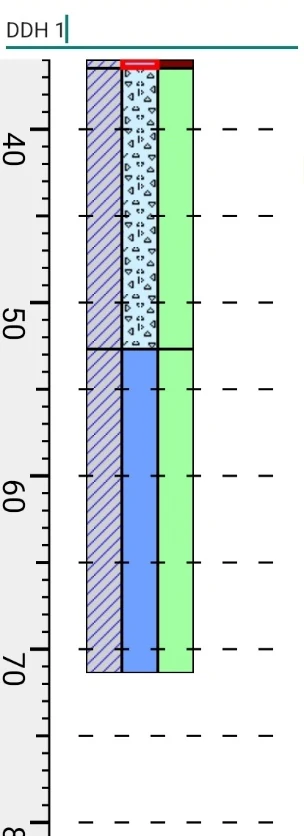
La tira de sondajes es la vista gráfica central de la actividad de relevamiento. Cada capa visible en el menú de capas que tenga un estilo dinámico configurado generará una columna en la tira de sondajes, ordenada de la misma forma que en el menú de capas.
En el margen izquierdo de la tira de sondajes se muestra una regla de profundidad graduada, con marcas mayores, intermedias y menores acompañadas de etiquetas numéricas. Las divisiones se ajustan automáticamente al nivel de zoom para que siempre resulten cómodas de leer.
Zoom vertical: Los botones de lupa +/- en la parte inferior ajustan el rango de profundidad visible. También puede hacer zoom manteniendo presionada la pantalla mientras desliza hacia arriba o hacia abajo. Otra forma de hacer zoom es arrastrar verticalmente sobre la regla de profundidad (el margen izquierdo), sin necesidad de mantener presionada la pantalla.
Desplazamiento: Deslice sobre la tira de sondajes para moverla hacia arriba o hacia abajo.
Ancho de columna: Arrastre horizontalmente sobre la tira de sondajes para hacerla más ancha o más angosta (afecta a todas las columnas, que mantienen su ancho relativo). Para cambiar el ancho de una sola columna, mantenga presionado sobre ella (vibra y se resalta) y luego arrastre horizontalmente: solo esa columna cambia de ancho, las demás lo mantienen fijo en píxeles.
Al tocar una sección en la tira de sondajes, esta se resalta con un borde de color y se abre el mismo menú contextual que en el navegador de datos, incluida la opción “Mostrar en data grid”. La ventana de preferencias tiene la opción "Abrir en Data Browser al seleccionar" (ver Ventana de preferencias), independiente para logueo y para mapa, con tres valores: No abrir; Scrollear si no es visible, que se desplaza hasta la selección sin cambiar de tabla; y Abrir en Data Browser, que abre directamente esa tupla en el navegador de datos.
Para que una tabla aparezca como columna en la tira de sondajes deben cumplirse tres condiciones:
- La capa debe estar visible (ícono de ojo activo en el menú de capas).
- La tabla debe tener configurado un estilo dinámico que especifique la columna a representar y el esquema de color o patrón a utilizar.
- La tabla debe tener intervalos pertenecientes al sondaje seleccionado.
La tira de sondajes se actualiza automáticamente a medida que se ingresan nuevos intervalos o se actualizan los estilos.
Track de log
Permite elegir cómo se dibuja cada capa en la tira de sondajes. Se configura desde el menú de capas, que abre el diálogo Track de log, con la lista de tracks de log del proyecto y la opción de crear uno nuevo.
Al crear un track de log hay que elegir su tipo:
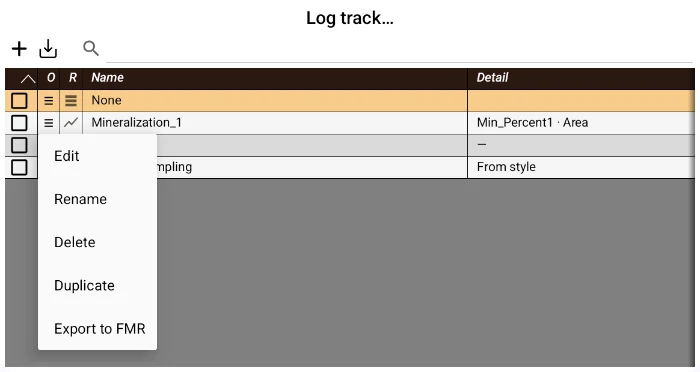
- Intervalo (cajas): para cada tramo crea una caja con borde y relleno definido por un estilo dinámico de tipo polígono. (ver Estilos dinámicos).
- Símbolo: dibuja el símbolo del estilo dinámico de punto asignado, centrado en cada tramo. (ver Estilos dinámicos).
- Gráfica: permite graficar un atributo de valor numérico de la tabla.
Gráfica
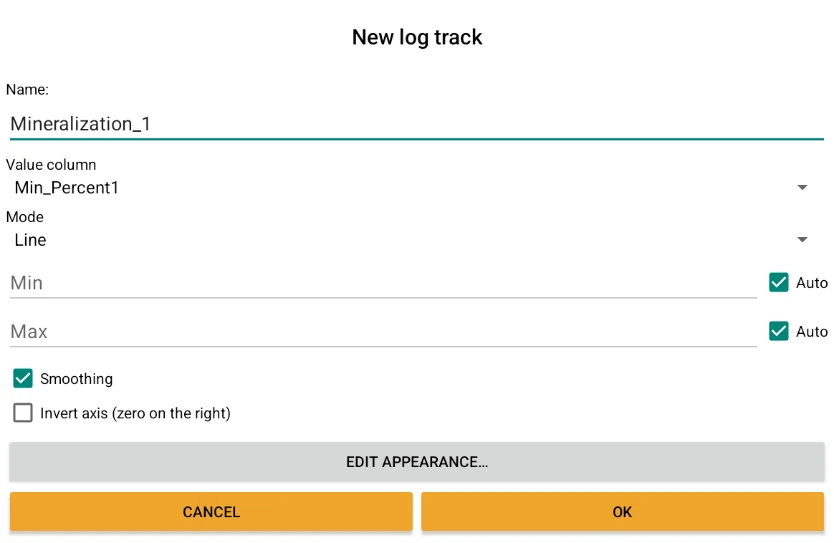
Este tipo de track de log, le permite graficar un valor en una columna de la tira.
Tiene 3 tipos: barras, curva, área; y pueden ser coloreados con un estilo dinámico. Sus parámetros son:
Columna de valor: seleccione el atributo de la tabla que desea graficar.
Modo: barras horizontales del alto del segmento y ancho basado en el valor, gráfico de línea con las ordenadas en x, o gráfico de línea rellena. En las últimas 2 puede elegir un estilo dinámico que afecten la visual de la gráfica en cada tramo.
Mínimo y máximo: puede elegir un valor personalizado para cada una o tildarlas en automático y la aplicación los consultará directamente de la tabla.
Suavizar: suaviza la curva de la gráfica.
Invertir ejes: al activar esta opción, la gráfica tendrá su origen en el extremo derecho, en lugar del izquierdo.
Si una tabla de sondajes importada no aparece dibujada en la tira, ver Solución de problemas: las causas habituales son la falta de un estilo dinámico asignado a la capa y las columnas Desde y Hasta importadas como texto en lugar de números.
Leíste suficiente. Probala con tu propio proyecto.
20 días gratis, con tus datos. Si te trabás, el manual — y nosotros.
Pago seguro con Stripe · Cancelás cuando quieras.