Descargar mapas para trabajar sin señal, filtrar y etiquetar datos
Descarga de áreas de mapa por zoom para campañas sin cobertura, filtros SQL sobre las tablas y etiquetado de entidades en el mapa.
Descargar mapas para trabajar sin señal, filtrar y etiquetar datos
Botones de configuraciones y herramientas
 Administrador de recursos: Accede a la pantalla donde podrá agregar recursos (tablas, rásters, fondos, etc.) al mapa y gestionarlos (importar, exportar, editar atributos, etc.). (ver Administrador de recursos).
 Medir: Activa el modo edición de geometrías (ver Editor de geometrías) donde podrá dibujar una línea que funciona como cinta métrica y que muestra diferentes mediciones en la barra de estado, como se ve en la siguiente figura:

- **NOD X, Y y Z**: Coordenadas del nodo seleccionado en la unidad de medida del mapa. En tablas que solo admiten XY, no se muestra la Z.
- **AZ, DP, D y Dz**: Acimut, buzamiento y longitud del vector entre el nodo anterior y el nodo seleccionado actualmente. Si la coordenada posee componente Z, Dz es la longitud tridimensional del vector, y D es la longitud aplanada (ignorando los valores de z)
- **TD y TDz**: Longitud total de la polilínea. Si la coordenada posee componente Z, TDz es la longitud tridimensional de la polilínea, y TD es la longitud aplanada (ignorando los valores de z)
- **TP**: Perímetro total del polígono resultante de cerrar la polilínea, ignorando el componente Z de sus nodos si la tuvieran.
- **TA**: Área total del polígono resultante de cerrar la polilínea, también ignorando el componente Z.
 Deshacer / rehacer: Un toque revierte la última acción. Mantener presionado rehace, con repetición si se mantiene. Ambas acciones reproducen notificaciones sonoras características.
 Preferencias: Acceso a las preferencias generales. (ver Ventana de preferencias).
Mapas fuera de línea
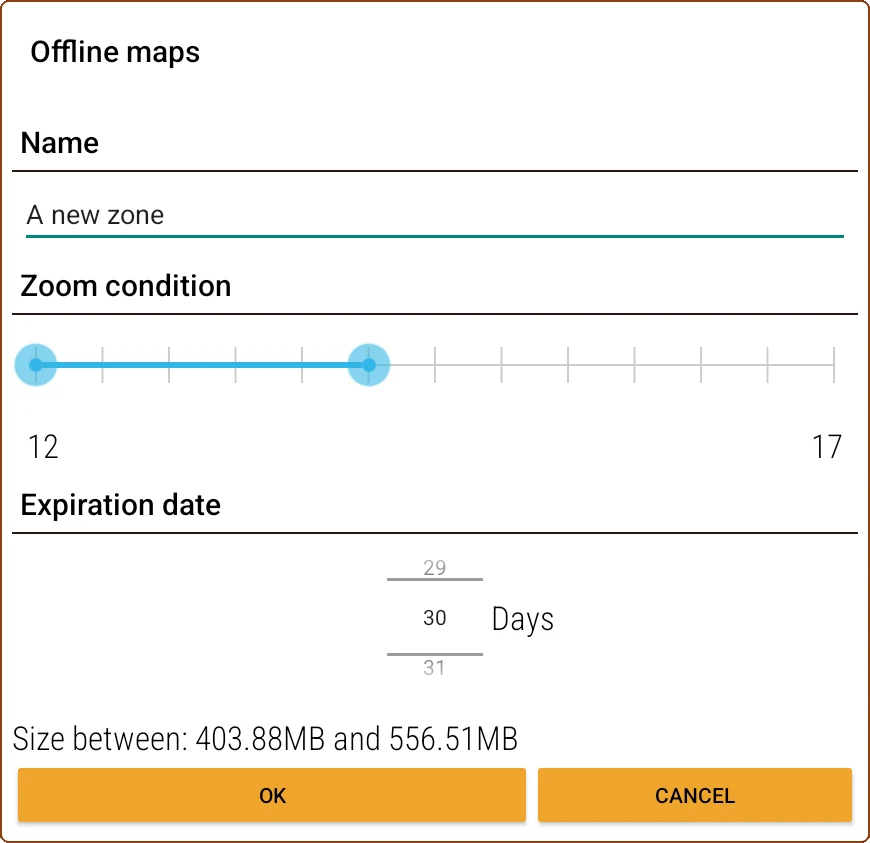
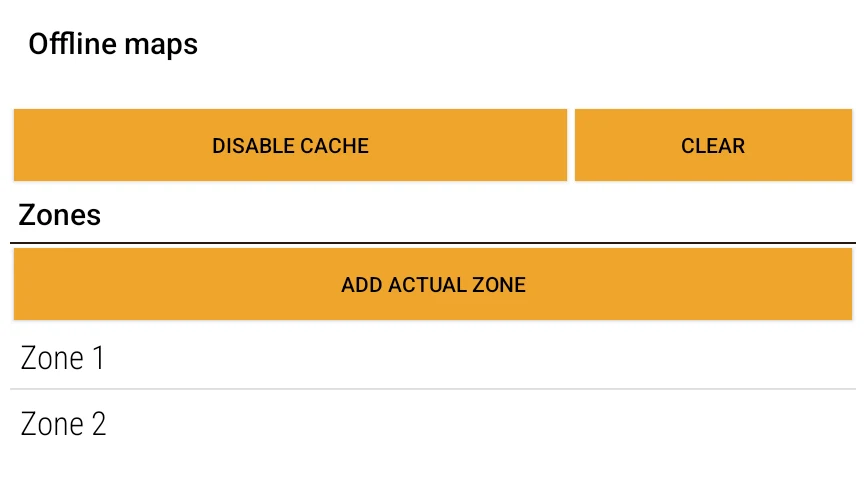
Las capas de fondo obtienen sus imágenes a través de internet desde servicios WMS, WMTS o teselas XYZ, que proveen mapas en mosaico con distintos niveles de zoom (cada nivel tiene el doble de resolución que el anterior). Estos mosaicos se almacenan automáticamente en la memoria interna durante 30 días, y pueden visualizarse sin conexión durante ese período. También es posible descargar los datos del área visible utilizando el gestor de mapas fuera de línea.
En esta ventana, puede activarse o desactivarse la caché automática de 30 días, así como eliminarla manualmente. Además, se puede descargar el contenido del área visible del mapa tocando el botón "Agregar zona actual", o bien editar áreas previamente guardadas seleccionándolas desde la lista inferior.
Al editar una zona, deberá asignar un nombre, un rango de niveles de zoom y un tiempo de expiración (en días). El rango se inicia desde el nivel de zoom actual en adelante. Dado que cada nivel ocupa el doble de espacio que el anterior, es importante considerar el tamaño estimado necesario para el almacenamiento, el cual se muestra en la parte inferior de la pantalla.
Una vez guardada la configuración, al volver al mapa se ejecutará un servicio en segundo plano que comenzará la descarga. Cuando la zona caduque o se elimine, este servicio también se encargará de borrar la caché correspondiente del almacenamiento.
⚠️ Descargue las zonas antes de salir a terreno, con margen de almacenamiento libre. Si el dispositivo se queda sin espacio durante la descarga, el servicio no siempre lo informa con un error visible: puede quedar una zona "descargada" con mosaicos faltantes, que se nota recién en el campo al ver partes del mapa en blanco sin señal para completarlas. Verifique el tamaño estimado que muestra la pantalla contra el espacio libre del dispositivo antes de confiar en una zona para trabajar sin conexión.
Filtros
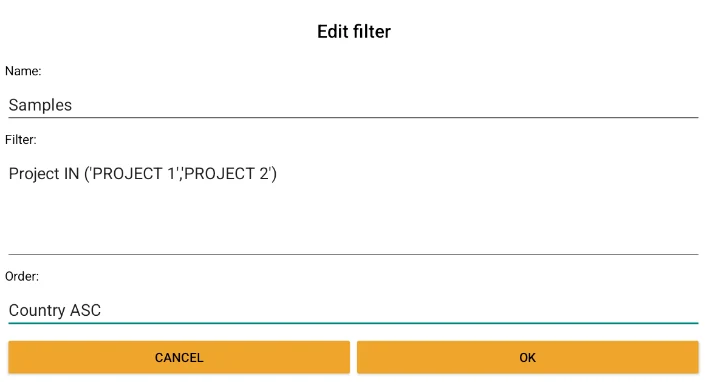
Se pueden aplicar filtros y órdenes personalizados para visualizar y organizar los datos mostrados en el navegador de tablas y en el mapa. Estos filtros se definen desde el menú de capas.
En el primer campo puede asignarle un nombre descriptivo al filtro.
En el campo “Filtro”, se puede ingresar cualquier expresión válida en una cláusula WHERE de Spatialite. Al poner en foco este control, se desplegará un popup que lo asistirá con la creación de estas expresiones. Puede ver una lista con las funciones del motor en https://www.gaia-gis.it/gaia-sins/spatialite-sql-5.1.0.html.
Por ejemplo, para mostrar varias litologías a la vez en una misma capa, use la cláusula IN de SQL: Lithology_Type IN ('QZP','GRD') muestra únicamente los intervalos cuya litología sea cuarzo-pórfido o granodiorita.
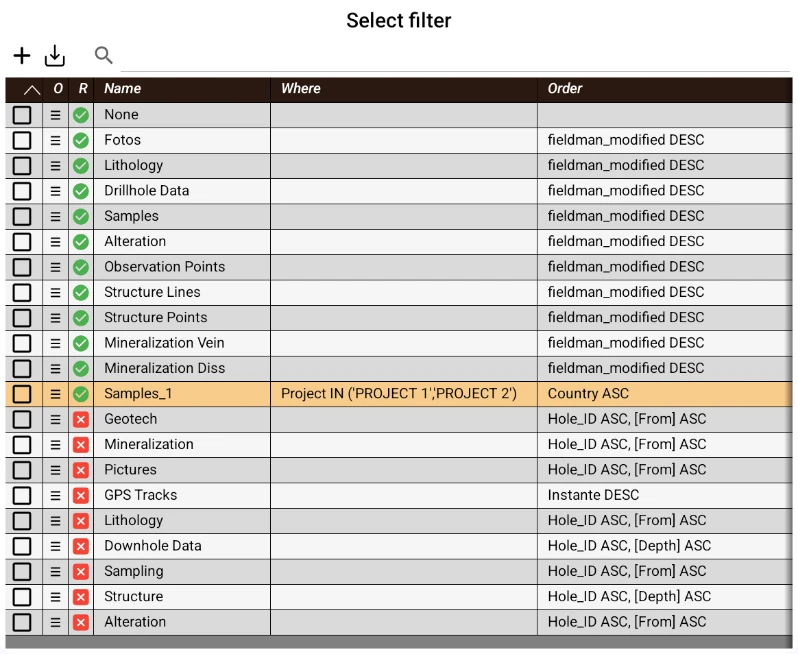
En el campo “Orden”, es posible especificar una o más cláusulas ORDER BY en sintaxis SQL, para definir el criterio de ordenamiento de las tuplas. Este control también posee un popup con asistencia.
Como recurso de sistema, los filtros poseen su gestor, donde podrá buscar, crear, eliminar, modificar, importar y exportar filtros en formato fmr.
El proyecto incluye además dos filtros base, ya disponibles para asignar a cualquier capa sin necesidad de crearlos: “Filtrar Todos” (muestra todas las tuplas) y “Filtrar Ninguno” (no muestra ninguna, útil para apagar una capa a nivel de datos y dejarla solo como referencia geométrica en el mapa).
El elemento resaltado en color es el que está actualmente seleccionado en la capa actual. Toque sobre la descripción de otro compatible  para asignarlo y cerrar la ventana.
Etiquetas
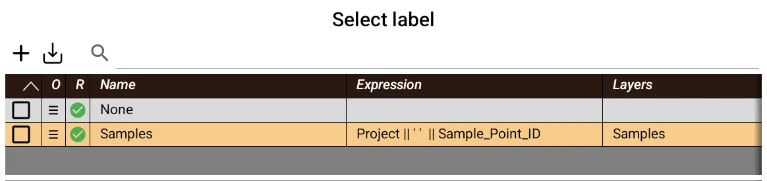
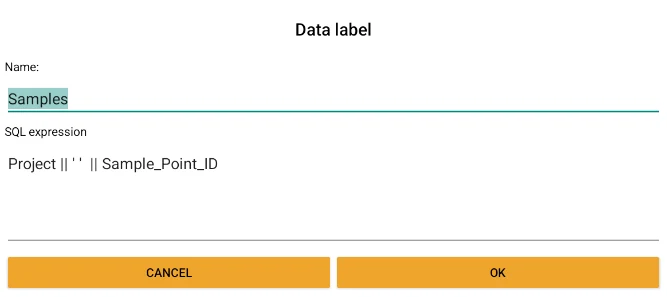
Las etiquetas son un recurso del proyecto que define el texto descriptivo de cada tupla de una tabla, mediante una expresión SQL (por ejemplo, concatenar el código de muestra con su litología). Una misma etiqueta puede asignarse a varias capas, y se utiliza como primera columna del navegador de datos, en los menús emergentes al tocar geometrías en el mapa y como texto de las etiquetas dibujadas sobre el mapa.
Desde el menú de capas, el botón de etiqueta de cada capa permite Seleccionar etiqueta mediante el administrador de recursos de etiqueta, activarla o desactivarla. Ese administrador funciona igual que el de filtros: desde su botonera superior podrá buscar, crear, eliminar, modificar, importar y exportar etiquetas en formato fmr.
Navegador de datos
Este control permite navegar por los datos de una tabla y se encuentra en la parte inferior del mapa. Si no está visible, solo debe arrastrar hacia arriba el botón principal.
La primera columna del navegador muestra la etiqueta de las tuplas, que puede configurarse desde el Menú de capa, y corresponde con las mostradas en el mapa. En el encabezado, en la primera columna, se muestra el nombre de la tabla, seguido de los atributos de la tabla.
Las celdas sin valor (nulas) se muestran como en gris y cursiva, para distinguirlas de los textos vacíos.
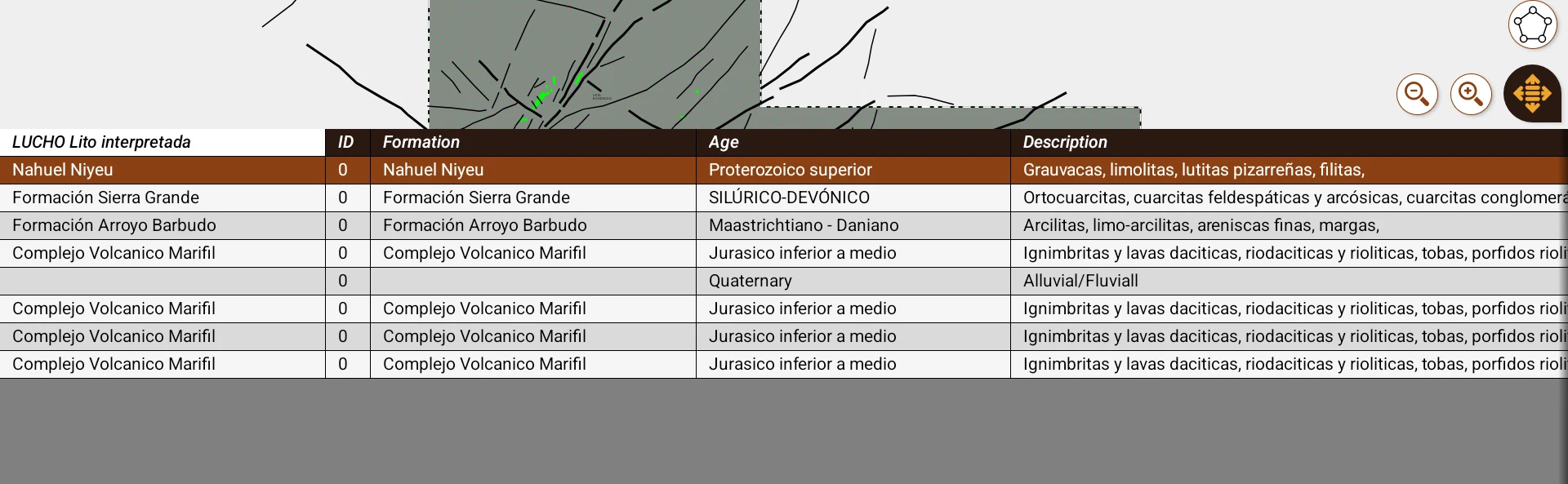
Al arrastrar un dedo o el lápiz sobre el contenido, puede desplazarse en forma vertical u horizontal. Arrastrar sobre los encabezados permite modificar el ancho de cada columna; en el caso del primer encabezado, también podrá cambiar la altura de todas las filas.
Al seleccionar una celda de la primera columna, si la tupla tiene geometría asociada, esta se centrará en el mapa y quedará resaltada. Al tocar otras columnas de una fila, se desplegará un menú con opciones aplicables, con la etiqueta de la fila como título y, si contiene imágenes o audios asociados, aparecerá una pequeña galería interactiva. Al hacer clic sobre las imágenes, se abrirán en el visor predeterminado del dispositivo, tocar sobre un audio inicia el reproductor integrado. Manteniendo presionada una celda (long touch) se salta directo al geocodificador en ese campo, sin pasar por el menú — equivale a tocarla y elegir "Editar atributos".
La ventana de preferencias tiene la opción "Abrir en Data Browser al seleccionar" (independiente para mapa y para logueo, ver Ventana de preferencias), con tres valores: No abrir; Scrollear si no es visible, que se desplaza hasta la selección sin cambiar de tabla y solo actúa si el navegador de datos ya está mostrando la capa tocada; y Abrir en Data Browser, que abre en el navegador de datos la tupla tocada en el mapa.
Opciones del menú contextual:
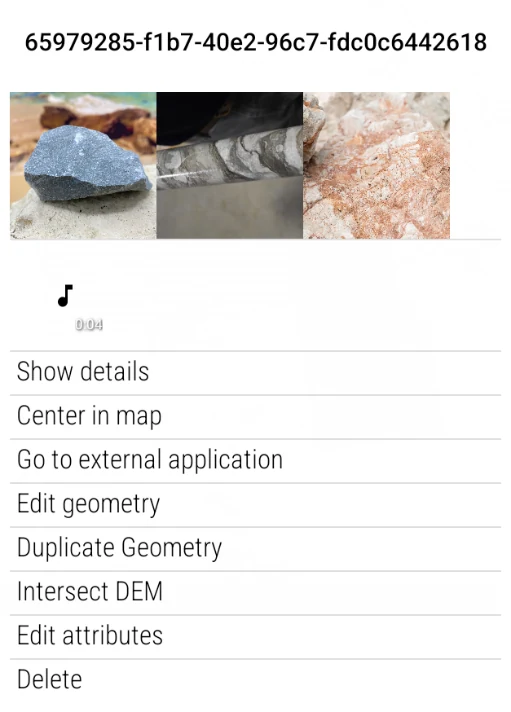
- Mostrar detalles: Abre una ventana con los atributos de la tupla. Puede deslizar hacia los lados para ver la tupla anterior o siguiente. Los valores de texto largo se truncan a 10 líneas; cuando esto ocurre aparece una flecha (chevron) al final del valor que gira 180° al tocarlo, indicando si está expandido o contraído. Manteniendo presionado un valor (long touch, salvo los de solo lectura) se salta directo al geocodificador en ese campo.
- Centrar en el mapa: Si hay geometría asociada, centra el mapa en su ubicación.
- Ir a aplicación externa: Abre la ubicación del centro de la geometría en una app externa de mapas (URI del intent: "geo:0,0?q=y_centro,x_centro(descriptor)").
- Editar geometría: Inicia el editor para modificar la geometría asociada.
- Duplicar geometría: Copia la geometría seleccionada en otra tabla. Primero debe elegirse la tabla de destino en el menú de capas (ver Capas vectoriales). Luego, se abrirá el geocodificador para ingresar los atributos. Esto resulta útil, por ejemplo, para mapear litología y alteración de un mismo afloramiento en capas distintas.
- Intersectar DEM (Solo disponible al tocar puntos): Genera una tupla que incluye la polilínea obtenida de la intersección entre un plano y un DEM, tras lo cual se abre el geocodificador para rellenar los atributos correspondientes. Para más detalles sobre esta herramienta, consulte el capítulo dedicado al Editor de geometrías.
- Editar atributos: Abre el geocodificador para modificar los campos de la tupla. Se accede directamente en el campo correspondiente a la columna tocada, salvo que alguna validación lo evite.
- Eliminar: Borra la tupla y su geometría asociada de la base de datos. Esta acción puede deshacerse desde el botón Deshacer/Rehacer en la parte inferior del menú de capas.
Este menú también se puede abrir tocando directamente una geometría en el mapa (ver Mapa).
Leíste suficiente. Probala con tu propio proyecto.
20 días gratis, con tus datos. Si te trabás, el manual — y nosotros.
Pago seguro con Stripe · Cancelás cuando quieras.