Mapeo geológico offline: mapa, capas y memorias
Cómo trabaja el módulo de mapeo de superficie sin señal: el menú de capas, las memorias de capas y los grupos para ordenar el proyecto.
Mapeo geológico offline: mapa, capas y memorias
Relevamiento de superficie
La interfaz ha sido diseñada con componentes especializados para gestionar gran cantidad de información en pantallas táctiles pequeñas, manteniendo la usabilidad.
Esta actividad permite dibujar mapas geológicos, registrar estructuras y muestras geoquímicas, y realizar otras tareas cartográficas.
Posee un mapa capaz de renderizar capas de imágenes ráster (archivos locales, DEMs o WMS) o tablas de una base de datos con figuras vectoriales georreferenciadas (multipuntos, polilíneas y polígonos). A estos últimos se les pueden aplicar estilos, ya sea embebidos como un atributo en la tabla o mediante reglas basadas en otros atributos de la tupla (ver Estilos).
Cada capa puede estar referenciada en cualquier sistema geográfico, ya sea con una definición SRID (Spatial Reference System Identifier), o local definida por el usuario (sistema proj4). El mapa también puede proyectar en cualquier sistema mencionado, en cualquier escala. (ver Proyección).
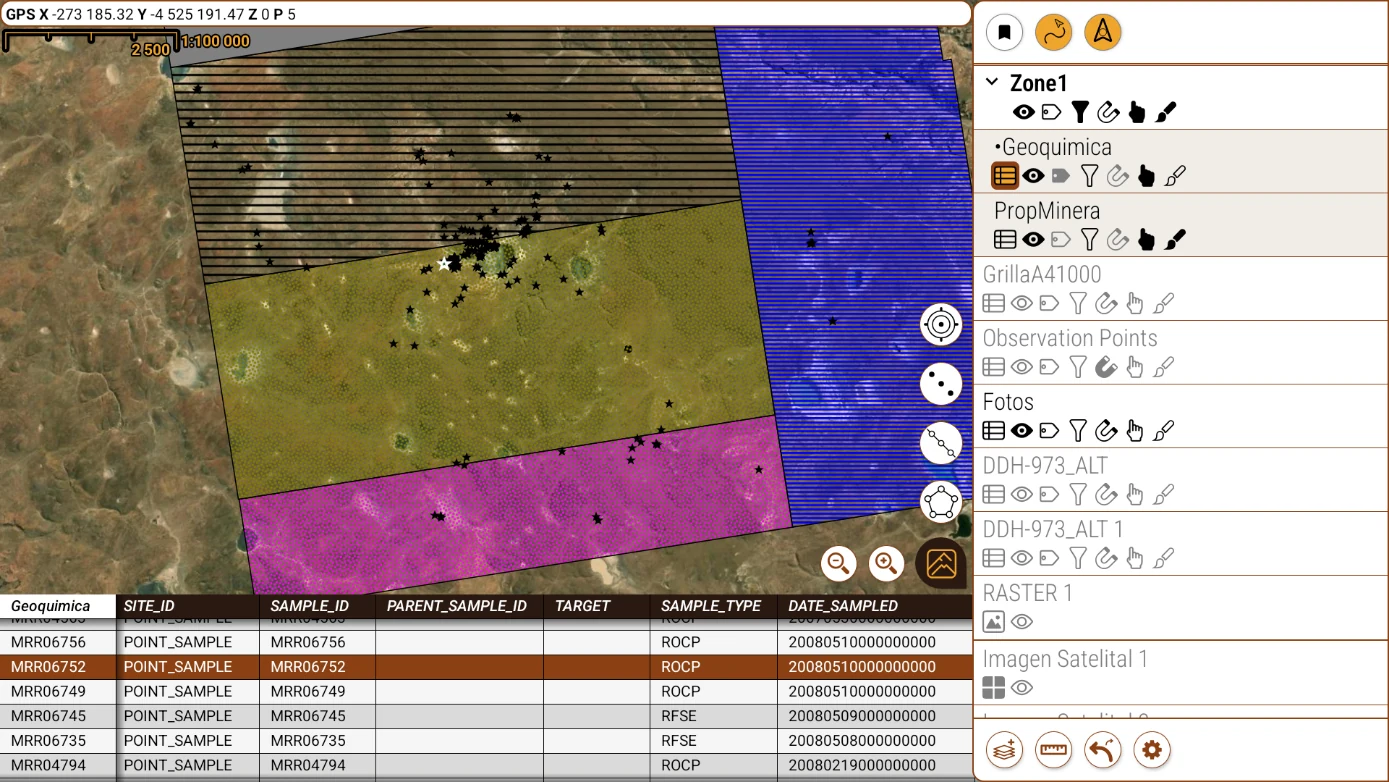
La pantalla incluye: un mapa, una botonera inferior derecha, una barra superior de estado, un menú para capas y, debajo, un navegador de tablas.
Botón principal
 Este botón cumple varias funciones:
- Arrastrándolo hacia la izquierda muestra el menú de capas; hacia arriba despliega la grilla de datos. También se puede usar el gesto de lanzamiento (fling) para abrir o cerrar completamente estas secciones, o presionar la tecla Atrás para cerrarlas.
- Presionándolo una vez, oculta algunos elementos de la interfaz y vuelve otros transparentes para mejorar la visibilidad del mapa.
- Presionándolo dos veces, si hay coordenadas disponibles por GPS, centrará el mapa en la posición actual.
Menú de capas
El menú de capas se puede mostrar u ocultar utilizando el botón principal. La siguiente imagen numera sus elementos:
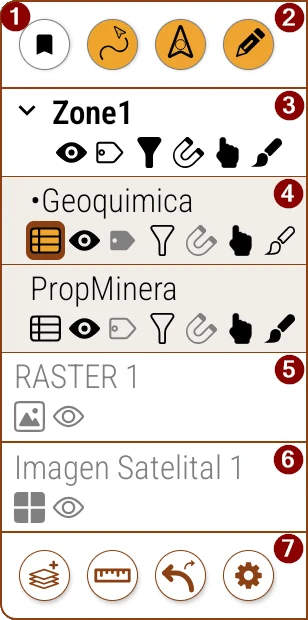
1 Memorias de capas: botón con forma de marcador. Guarda combinaciones del estado de las capas —visibilidad, snap, clicable, etiqueta, filtro, estilo dinámico y transparencia, las que usted elija— para volver a aplicarlas con un toque; se detalla más abajo.
2 Capas especiales: Se ubican horizontalmente en la parte superior y permiten controlar capas específicas del mapa, como el puntero de posición, los tracks y la capa cosmética (geometrías en edición actual).
3 Grupos: las capas de usuario pueden organizarse en grupos colapsables; se detallan en Grupos de capas.
4 y 5 Capas de usuario: lista desplazable, debajo de las capas especiales, donde el usuario agrega tablas vectoriales y rásters. Las capas superiores son las últimas en dibujarse; se reordenan manteniendo presionado su título y arrastrándolas a una nueva posición. Una capa puede pertenecer a un grupo (4) o estar suelta, fuera de todo grupo (5).
6 Capas de fondo: Segunda sección de la lista desplazable. Funciona igual que la anterior, pero contiene exclusivamente capas de fondo servidas por internet (WMS, WMTS o teselas XYZ).
7 Configuraciones y herramientas: Botones fijos en la parte inferior para agregar o gestionar recursos, medir en el mapa, deshacer y rehacer acciones, y acceder a configuraciones.
Memorias de capas
 Guarda el estado de las capas para volver a aplicarlo cuando se necesite. Cada mapa dispone de hasta nueve memorias (slots), numeradas del 1 al 9.
Para grabar una memoria, mantenga presionado el botón y elija 💾 Setear memoria, al final del menú. La aplicación pide una descripción opcional y qué propiedades incluir, y guarda el estado actual de todas las capas y grupos en el slot activo. Las propiedades son Visibilidad, Snap, Clicable (touchable) y Transparencia, más Etiqueta, Filtro y Estilo dinámico —estos tres con dos casillas independientes cada uno: si está encendido o apagado, y cuál recurso (etiqueta, filtro o estilo) queda asignado—. Tilde solo las que quiera memorizar: las que no tilde quedan como estén al aplicar la memoria.
Un toque corto aplica la memoria del slot activo; al volver a tocar el botón se restaura el estado que había antes, de modo que funciona como un deshacer rápido. El número que muestra el botón indica el slot en uso. Si el slot activo está vacío, el toque corto lo graba: guarda el estado actual con Visibilidad, Snap y Clicable, sin descripción, y la aplicación lo confirma con "Memoria N guardada".
Los nueve slots aparecen listados directo en ese mismo menú (mantenga presionado el botón): cada uno se numera y muestra la descripción que le puso, o "Slot" si no le puso ninguna; los que ya tienen una memoria guardada aparecen marcados con un punto. Elegir de la lista un slot con memoria lo deja activo y la aplica en el acto (un toque en el botón la deshace); elegir uno vacío solo lo deja activo, listo para grabar.
Las memorias se guardan dentro del proyecto, no en el dispositivo: cada proyecto tiene las suyas y viajan con él.
Grupos de capas
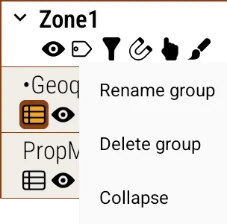
Las capas superpuestas pueden organizarse en grupos colapsables. Para crear un grupo, use la opción Mover a grupo… del menú de la capa y elija Mover a nuevo grupo…: se crea el grupo y la capa queda dentro. Para mover una capa a un grupo existente, arrástrela debajo del encabezado de un grupo expandido o use Mover a grupo… / Quitar del grupo.
Al tocar el encabezado de un grupo se abre su menú, con opciones para Renombrar grupo, Eliminar grupo, Colapsar/Expandir y Mostrar solo este grupo. La flecha del encabezado colapsa o expande el grupo sin abrir el menú.
El encabezado muestra además los mismos botones que las capas (visibilidad, filtro, etiqueta, estilo, snap, seleccionable), pero actuando sobre todas las capas del grupo a la vez. Cada botón tiene tres estados: todas activadas, mezcla o todas desactivadas; al tocarlo se activan o desactivan en bloque.
Capas especiales
 Tracks: Muestra un menú con opciones para mostrar/ocultar la capa de tracks, ver los datos en la grilla, centrar el mapa, editar filtros y evitar que sus elementos sean seleccionables. También permite registrar coordenadas GPS en tiempo real, mediante un servicio que permanece activo incluso en segundo plano. Un ícono en el área de notificaciones permite detener la captura (también desde el menú del botón). Los tracks se almacenan en la tabla “Tracks”, la cual no debe ser eliminada.
 Cursor de posición actual: Muestra/oculta el cursor. Si el dispositivo tiene brújula, el cursor apuntará al norte magnético reportado por el hardware. Si no la tiene o si se mueve a más de 2 m/s, se orientará según la dirección GPS.
 Geometría en edición: Sólo visible durante la edición de una geometría. Permite mostrarla u ocultarla.
Si el registro de track se interrumpe solo durante un recorrido, o si el GPS no toma posición, ver Solución de problemas: en la mayoría de los casos se trata de las restricciones de Android sobre los servicios en segundo plano y de los permisos de localización, no de una falla de la aplicación.
Leíste suficiente. Probala con tu propio proyecto.
20 días gratis, con tus datos. Si te trabás, el manual — y nosotros.
Pago seguro con Stripe · Cancelás cuando quieras.