Crear tu primer proyecto geológico y moverte por la app
El menú principal y el administrador de proyectos: crear, abrir, duplicar y respaldar proyectos de campo en la tablet.
Crear tu primer proyecto geológico y moverte por la app
Menú principal
El menú principal aparece como un diálogo con el logo de la aplicación. Al iniciar, puede tardar algunos segundos en mostrarse. Si la demora es excesiva, intente tocar el logo directamente.
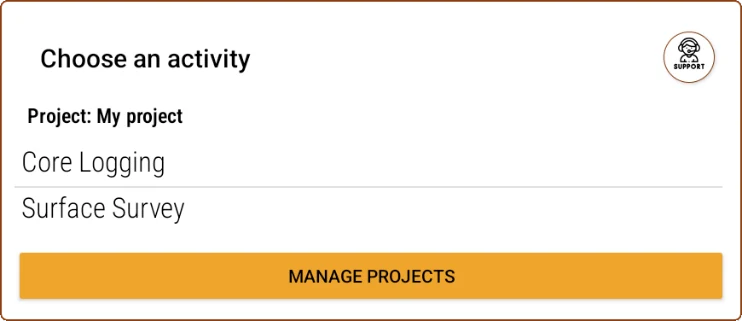
En esta ventana, se muestra el proyecto activo, seguido por la lista de actividades disponibles y, al pie, un botón para gestionar proyectos. En la esquina superior derecha, encontrará el acceso al soporte.
Cada proyecto ofrece dos tipos de actividades principales:
- Relevamiento de superficie: Presenta una interfaz con mapa en 2D que permite abrir, navegar, agregar, modificar y visualizar capas vectoriales (aplicando diferentes estilos), rásters y otros recursos. Es ideal para dibujar mapas geológicos, revisar muestras geoquímicas, registrar estructuras y recopilar datos de campo. Admite imágenes satelitales, curvas de nivel o cualquier ráster como base cartográfica.
- Relevamiento de sondajes: Ofrece una vista de tira gráfica (strip log), donde se pueden representar gráficamente las características principales de los sondajes. También permite manipular tablas de datos en capas. Es útil para loguear testigos y describir litologías, alteraciones, mineralizaciones y más, con asistencia programable.
El botón de soporte abre la Ventana de soporte, desde donde se descargan los manuales y videotutoriales, se administra la licencia del dispositivo y se obtiene ayuda general y de resolución de problemas (ver Ventana de soporte).
Para regresar al menú principal desde cualquier actividad o desde el administrador de proyectos, simplemente presione la tecla Atrás hasta ver la pantalla con el logo.
Al abrir la aplicación, tanto en esta ventana como dentro de una actividad, pueden aparecer avisos de Field Manager. Si alguno genera dudas, ver Avisos y notificaciones.
Administrador de proyectos
Los proyectos se guardan en la carpeta /Fieldman projects, dentro del directorio de documentos del sistema (generalmente /Documents/Fieldman projects). Cada subcarpeta corresponde a un proyecto y contiene toda su información, incluido el archivo database.fmp, una base de datos en formato Spatialite con estructura propia. Este archivo almacena todos los datos del proyecto, excepto las imágenes ráster, que se leen directamente desde su ubicación original.
Desde el administrador, accesible desde el menú principal, es posible crear y gestionar proyectos y plantillas. La interfaz presenta una lista de elementos, cada uno con un botón de opciones, y un botón adicional para crear nuevos proyectos usando la plantilla por defecto.
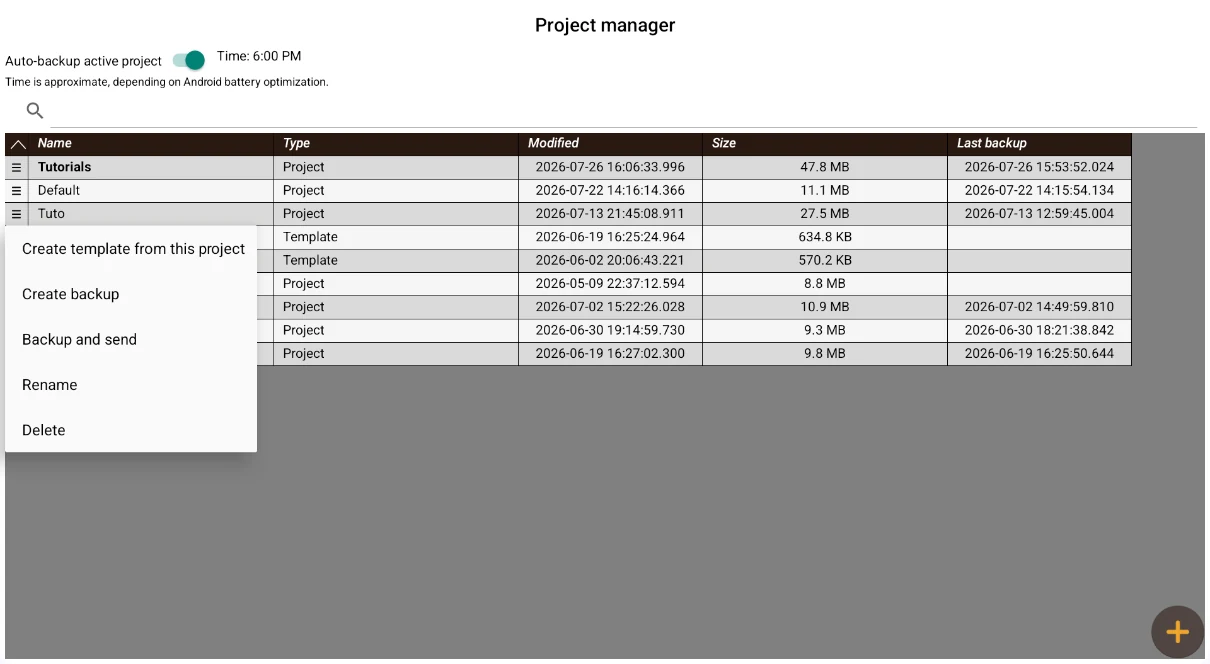
- Para abrir un proyecto, basta con tocar su nombre; el sistema regresará al menú principal con ese proyecto activo. El proyecto seleccionado se abrirá automáticamente junto con la aplicación hasta que seleccione uno distinto.
- Para crear uno nuevo, presione el botón
 en la esquina inferior derecha, escriba un nombre y confirme. Se generará un nuevo proyecto basado en la plantilla por defecto.
 - También puede generar un proyecto a partir de una plantilla tocándola y completando el nombre. Esto incluirá estructuras predefinidas como tablas (vacías), estilos, capas, configuraciones, etc.
Tocando el ícono de menú de un proyecto, se accede a las siguientes opciones:
- Crear plantilla: Genera una plantilla sin datos a partir del proyecto seleccionado y con el nombre indicado. La plantilla conserva toda la metadata del proyecto, pero no incluye los ráters ni el contenido de las tablas. (Los archivos de plantillas se almacenan en la carpeta /Documents/Fieldman projects/templates)
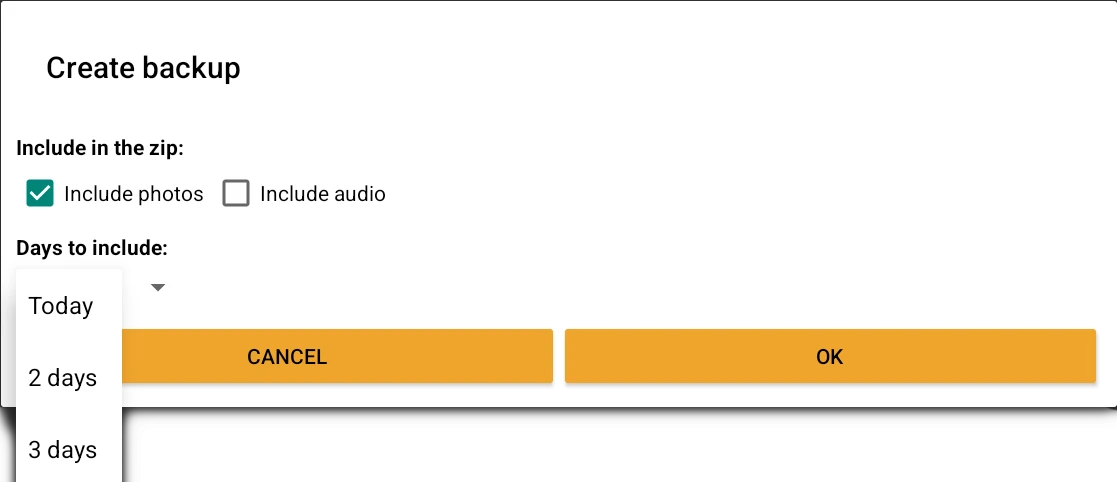
- Hacer backup: Crea un archivo .zip con el database.fmp. Antes de armarlo aparece un diálogo con el bloque "Incluir en el zip:" —las casillas independientes Incluir fotos e Incluir audios— y el selector "Días a incluir:" (Solo hoy, o más días), de modo que puede llevarse solo la base, la base con las fotos del día, o todo. Se guarda en la subcarpeta Backups en la carpeta del proyecto, nombrado con fecha y hora.
- Hacer backup y enviar: Igual al anterior, pero permite compartir el archivo por correo, mensajería, etc.
- Renombrar: Cambia el nombre del proyecto (y el de su carpeta).
- Eliminar: Borra completamente la carpeta del proyecto. Esta acción es irreversible. También puede hacerlo manualmente desde el almacenamiento.
Para salir del administrador, presione la tecla Atrás de su dispositivo.
Backup automático: Activando Auto-backup, la aplicación realizará un respaldo diario del proyecto activo, a la hora que se configure junto al interruptor. En la lista de proyectos, la columna Último backup indica la fecha y hora del respaldo más reciente de cada proyecto, y desde el menú contextual puede forzarse un respaldo manual en cualquier momento. La hora de backup es aproximada: Android puede demorar la ejecución algunos minutos u horas según su optimización de batería, y si el proyecto está abierto justo en ese momento, el respaldo horario de ese día se realizará la próxima vez que abra la app.
Dónde viven los datos y cómo se comparten
Trabajo sin conexión y almacenamiento en la nube
Field Manager está pensado para trabajar sin conexión: el proyecto vive completo en la tablet y no necesita internet para relevar, dibujar, loguear ni consultar los datos ya cargados. La conexión hace falta solo para cuatro cosas puntuales: verificar la licencia cada tanto, descargar mapas de fondo antes de salir al campo (ver Mapas fuera de línea), consultar servicios WMS en vivo y transcribir audios con IA (ver Geocodificadores).
Pasar los datos a otro equipo
Cambiar de tablet son dos trámites separados: la licencia se transfiere desde el portal web y los datos se copian a mano, porque no viajan con ella. El paso a paso de los dos está en Solución de problemas.
Leíste suficiente. Probala con tu propio proyecto.
20 días gratis, con tus datos. Si te trabás, el manual — y nosotros.
Pago seguro con Stripe · Cancelás cuando quieras.